


网络适配器问题很多电脑都有,时不时的wifi模块就不见了也是常见的事。这不,近期有网友反馈,自己的笔记本电脑连网之后,网络突然直接断开,一查看,WiFi模块居然不见了,开机重启也是如此。这种情况一般是由于驱动程序问题、系统设置错误、或是操作系统更新后出现的兼容性问题等,下面一起来来看看解决方法吧!

驱动程序是电脑硬件与操作系统之间的桥梁。如果WiFi模块的驱动程序出现问题,很可能导致WiFi功能失效。此时,我们需要更新或重新安装网络适配器中的驱动程序。
步骤1:下载“ 驱动人生”软件,它能自动识别你电脑当前的硬件驱动版本,为你找到并安装最新的驱动程序;
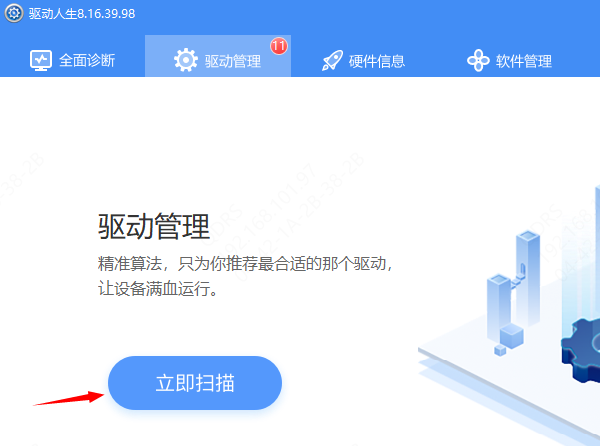
步骤2:启动驱动人生后,点击“ 驱动管理”功能,点击“ 立即扫描”,等待驱动扫描完成;
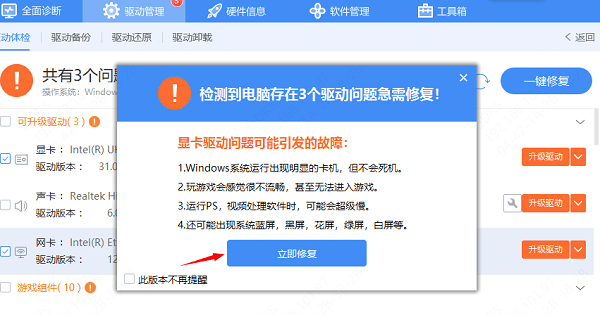
步骤3:扫描结束后就会检测出你的电脑需要升级的驱动,点击“ 立即修复”,等待驱动下载更新完成即可。
有时候,WiFi模块的消失可能是因为系统设置不当。我们可以进入电脑的网络和共享中心检查Wi-Fi功能问题。具体操作步骤如下:
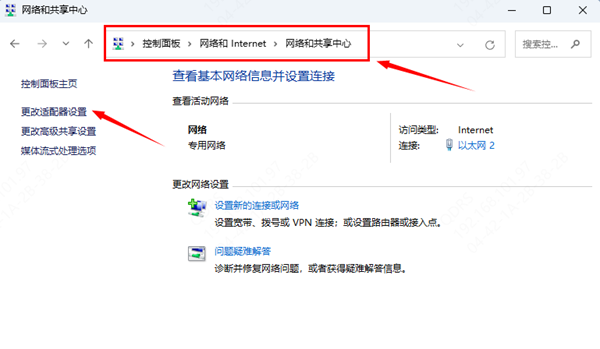
步骤1:打开”控制面板“,点击”网络和 Internet“,然后选择"打开网络和共享中心"选项,再选择"更改适配器设置"选项。
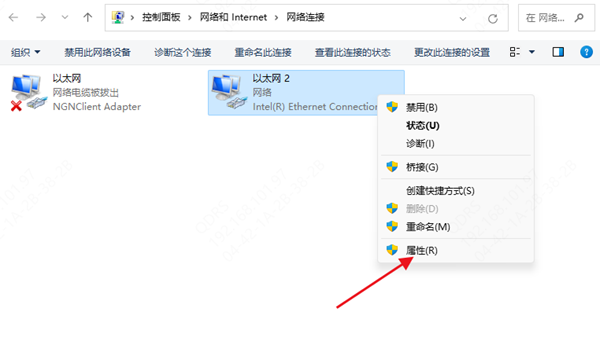
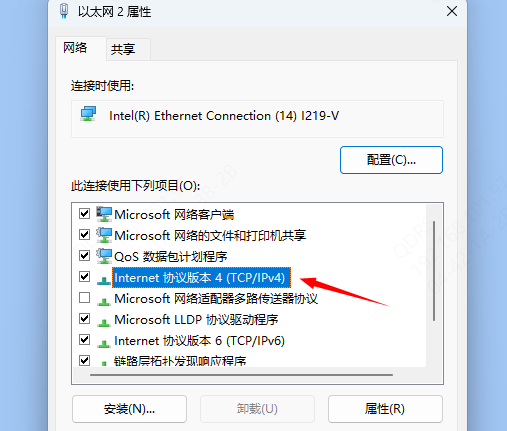
步骤2:找到你的Wi-Fi适配器,并确保它已启用。右键单击你的Wi-Fi适配器,然后选择"属性"选项。
步骤3:在属性窗口中,双击"Internet协议版本4(TCP/IPv4)"选项。确保"自动获取IP地址"和"自动获取DNS服务器地址"选项已选中。
如果WiFi模块的消失发生在操作系统更新之后,那么可能是新系统更新与WiFi模块存在兼容性问题。如果系统更新是近期进行的,且更新后10天内出现问题,可以尝试通过Windows设置回滚到之前的版本。
好啦,







 浙公网安备33010502012242号