


我们在日常使用电脑时,偶尔会在电脑上误删除了一些比较重要的文件,现在不知道应该怎么操作。误删文件是许多用户都可能遇到的问题。无论是因为操作失误、病毒攻击还是系统故障,丢失重要文件都可能导致不小的麻烦。幸运的是,大多数情况下,被删除的文件都有机会被恢复。本文将介绍几种常见的方法来帮助您恢复电脑上已删除的文件。

当上述方法不适用时,可以尝试使用第三方数据恢复软件。市面上有许多高效的数据恢复工具,如 数据救星。数据救星是一款专为数据恢复设计的高效工具,它能够深入扫描硬盘,恢复被删除、格式化或因其他原因丢失的文件。这些软件通常遵循以下步骤进行恢复:
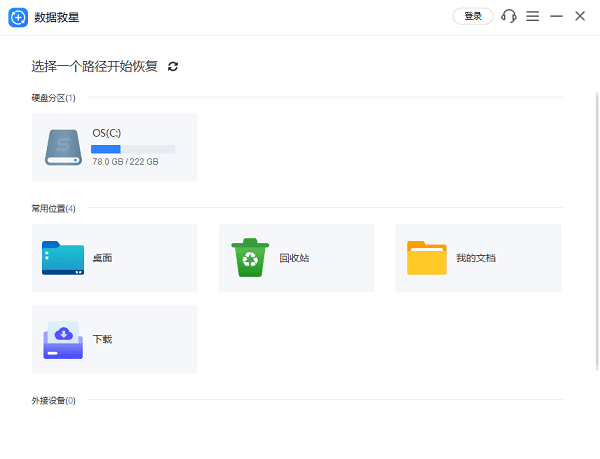
1、进入数据救星,选择一个路径开始进行恢复,也就是文件所在磁盘或特定文件夹,开始快速扫描或深度扫描。
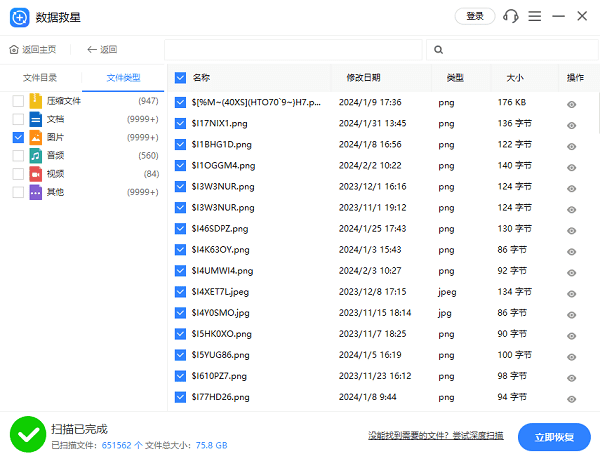
2、扫描完成后,软件会列出可恢复的文件。预览文件内容以确认其完整性,然后勾选需要恢复的文件,点击“立即恢复”,并指定一个新的保存路径(避免覆盖原文件)。
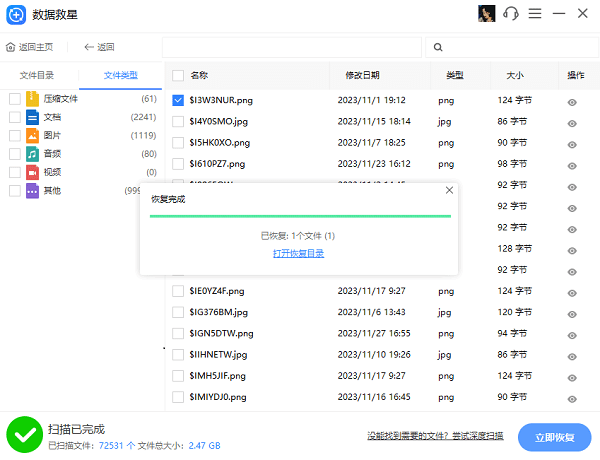
3、恢复完成后,点击“打开恢复目录”即可找回恢复的文件。
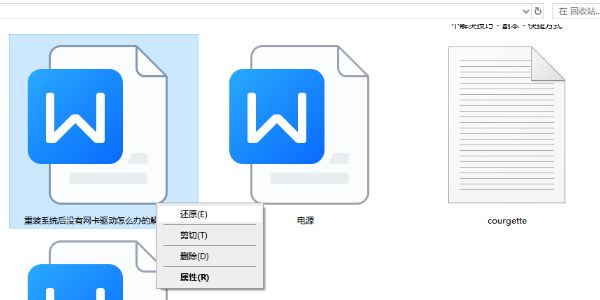
最简单的情况是,如果您刚刚误删了一个文件,并且没有清空回收站,那么恢复文件就非常直接:1、打开桌面上的“回收站”图标。2、在回收站中找到您想要恢复的文件。3、右键点击文件,选择“还原”选项。4、文件将被恢复到其原始位置。
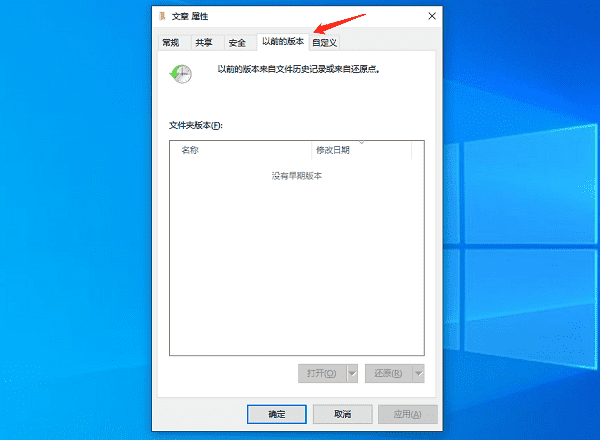
对于Windows用户,如果启用了“文件历史”功能,可以从以前的备份中恢复文件:1、找到文件原来所在的位置。2、右键点击该位置的空白处,选择“属性”。3、转到“以前的版本”标签页。4、如果列出有以前的版本,选择一个时间点,然后点击“恢复”。
1、尽快行动:文件被删除后,其占用的空间可能随时被新数据覆盖,因此尽快进行恢复是关键。2、避免在同一分区写入数据:在尝试恢复之前,不要再向丢失文件的磁盘或分区写入任何新数据,以免覆盖掉可恢复的数据。3、定期备份:最好的恢复策略是预防,定期备份您的重要文件到外部硬盘或云存储服务上,可以有效防止数据丢失。







 浙公网安备33010502012242号