


在使用电脑的过程中,有时我们会遇到桌面wifi图标突然消失的情况。若您发现电脑的wifi图标意外消失,无需过分担忧,这个问题通常有几种简单的解决方法。下面是一些步骤来帮助您恢复电脑上的Wi-Fi图标并重新连接到网络。

首先,请确认您的笔记本电脑或桌面电脑(如果外接了无线网卡)的Wi-Fi硬件开关是否已经打开。有些设备上会有物理开关或者键盘组合键(如Fn+F某键)来控制无线网络的开关状态。
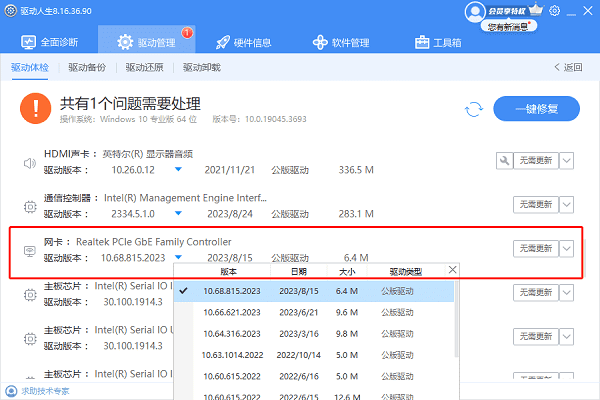
有时候,过时或损坏的驱动程序会导致Wi-Fi图标消失。建议您可以直接通过 驱动人生来更新电脑旧版的驱动程序,包括网卡驱动。
①、进入驱动人生的“驱动管理”扫描,软件会列出电脑旧版的驱动,点击“升级驱动”。

②、等待升级成功后,重启电脑后查看电脑wifi图标是否恢复了。
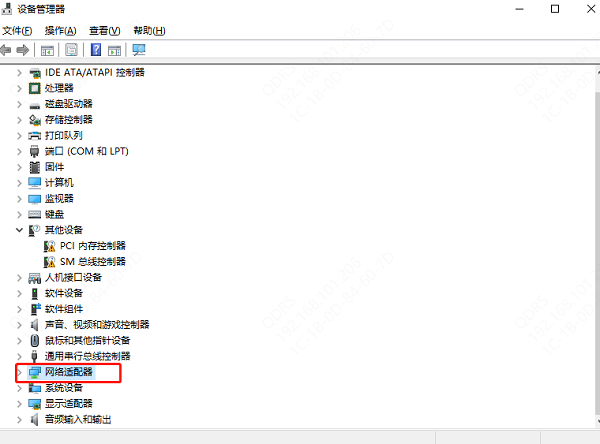
①、右键点击任务栏上的开始按钮,选择“设备管理器”。②、在设备管理器中,找到“网络适配器”,展开查看是否有无线网卡设备,并检查是否有异常标志(如黄色感叹号)。③、如果发现无线网卡被禁用,右键点击它,选择“启用设备”。④、若无线网卡未显示或存在问题,尝试重启电脑,或在设备管理器中卸载后重新扫描硬件更改以重新安装驱动。
windows用户可以使用内置的“网络诊断”工具:①、右键点击任务栏的网络图标(或直接搜索“网络诊断”)。②、选择“故障排除” > “Internet 连接”进行检测并修复问题。Mac用户可以通过“系统报告”检查Wi-Fi硬件状态,并尝试重启“网络诊断”功能。
确保您的操作系统是最新版本。有时,系统更新会包含对网络问题的修复。
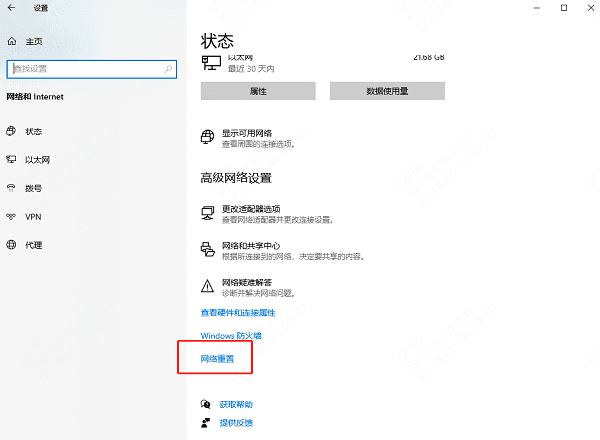
如果以上方法都无法解决问题,考虑重置网络设置(请注意,这将清除所有网络连接和配置):①、Windows:在“设置” > “网络和互联网” > “状态”中,找到并点击“网络重置”。②、Mac:考虑使用“恢复模式”重置SMC和NVRAM,或备份数据后重新安装操作系统。







 浙公网安备33010502012242号