


在日常使用电脑的过程中,合适的屏幕亮度不仅能够保护视力,还能提升工作和娱乐体验。不同的环境和使用需求可能需要不同的屏幕亮度,而学会如何调节屏幕亮度将让您更好地适应各种场景。本文将指导您如何调整电脑屏幕亮度,并强调保持显卡驱动程序更新的重要性,以确保最佳的视觉效果。

调整屏幕亮度的操作因操作系统和设备类型(笔记本或台式机)而异,但通常包括以下几种方法:
1、使用快捷键:对于笔记本电脑,最便捷的方式是利用键盘上的功能键。通常,您需要同时按下`Fn`键和亮度调节键(通常标记有太阳图标或上下箭头,常位于`F5`和`F6`之间)来增加或减少亮度。
2、通过系统设置:①、打开“设置”(可通过开始菜单或通知中心访问),②、选择“系统” > “显示”,在右侧找到亮度和色温调节选项。3、通知中心调节:在任务栏的通知中心直接找到亮度调节滑块进行调整。
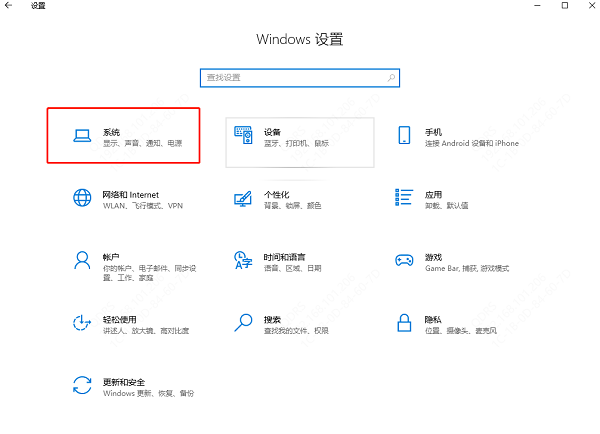
由于台式机的屏幕亮度调节不在主机上,您需要直接在显示器上操作:使用显示器面板上的物理按键(如菜单键`MENU`),进入显示器设置菜单,从中选择亮度调节选项进行调整。
显卡驱动程序是操作系统与显卡之间的桥梁,负责将系统指令转化为显卡可执行的操作,直接影响到显示效果、性能和稳定性。 驱动人生可以自动识别电脑的硬件设备和驱动版本,一键下载和安装最新的网卡、显卡、声卡等多种常见的驱动程序,无需用户手动选择和操作。
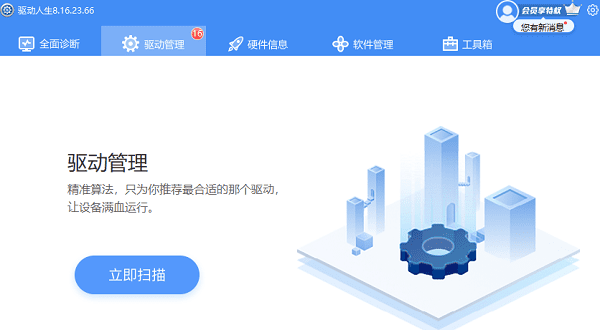
1、启动驱动人生后,点击“驱动管理”功能,点击“立即扫描”,等待驱动扫描完成;
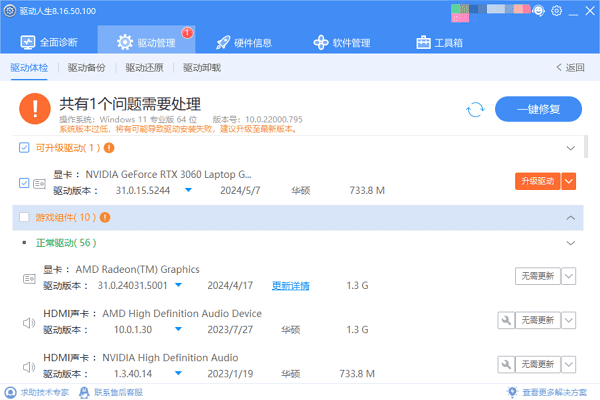
2、扫描结束后就会检测出你的电脑需要升级的驱动,点击“立即修复”,等待驱动下载更新完成即可。
保持显卡驱动程序的最新,不仅能帮助您获得最佳的屏幕亮度调节体验,还能全面提升电脑的显示性能和稳定性。适时调整亮度并维护好驱动程序,让您的视觉享受更加舒适和高效。







 浙公网安备33010502012242号