


最近有朋友他自己的电脑出现了电脑黑屏进不了桌面的情况,在这种情况发生时,屏幕没有任何显示,让人一时无从下手。当您遇到电脑开机后黑屏,无法进入桌面的情况时,这可能由多种原因造成,解决这一问题通常需要一系列的排查步骤。下面是一份详细的电脑开机后黑屏进入不了桌面的解决方法,希望能帮助您解决问题。

①、确认电源和连接:首先,确保所有电源线和数据线连接牢固,包括显示器与电脑的连接。尝试更换显示器或使用另一台电脑的显示器进行测试,以排除显示器本身的问题。②、检查启动声音:开机时注意听是否有自检声音或者风扇转动的声音,这些能帮助判断电脑是否正常启动。
进入安全模式:如果屏幕完全黑屏,但您能感觉到电脑在运行,可以尝试进入Windows的安全模式。通常在开机时反复按F8(某些电脑可能是其他键如Shift+F8或Esc)进入高级启动选项,选择“安全模式”启动。安全模式下只加载最基本的驱动和服务,有助于判断是否是软件冲突或驱动问题导致的黑屏。
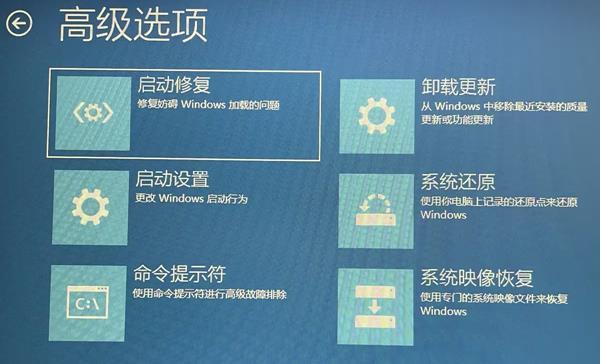
①、更新或回滚驱动:如果黑屏是在安装新硬件或更新驱动后出现的,可能是驱动不兼容。在安全模式下,尝试卸载最近更新的驱动或使用设备管理器回滚到之前的驱动版本。
②、更新显卡驱动:如果电脑的显卡损坏、松动或驱动程序有问题,就会导致电脑无法输出正常的信号,从而导致电脑黑屏。这种情况下,我们可以通过
驱动人生修复电脑的显卡驱动。进入驱动人生的“驱动管理”扫描,软件会列出电脑需要升级的驱动,点击“升级驱动”。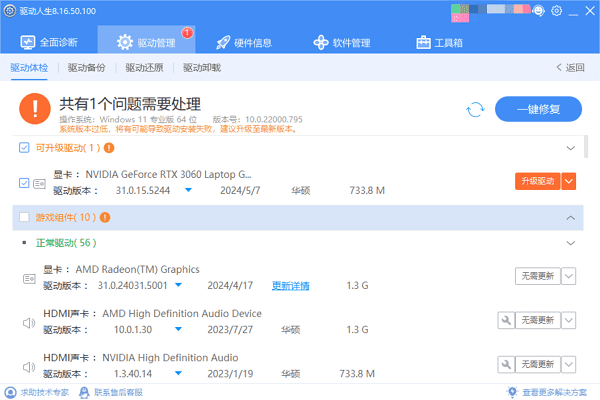
①、系统还原:在安全模式下,如果可以访问系统,尝试使用“系统还原”功能回到问题发生前的一个还原点。②、自动修复:同样在安全模式下,可以尝试使用Windows的“自动修复”功能来诊断并修复启动问题。
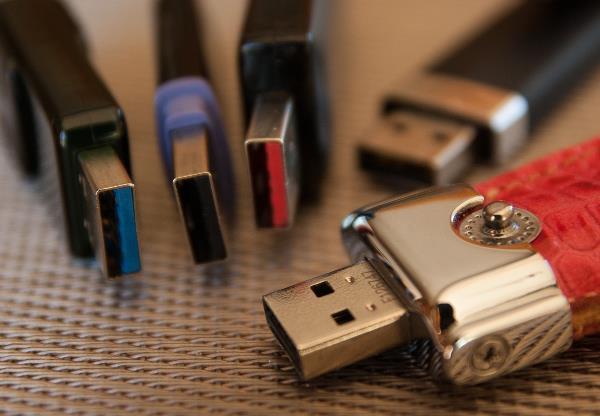
如果上述方法都无法解决问题,且确认不是硬件故障,可能需要考虑重装操作系统。请确保在此之前备份好重要数据,使用U盘或光盘进行纯净安装。
如果问题依旧,特别是对于不太熟悉电脑内部结构的用户,建议寻求专业的电脑维修服务,避免进一步损坏电脑。







 浙公网安备33010502012242号