



1、 确认接口类型:首先,检查您的电脑和显示器背部的视频输出/输入接口。常见的接口包括HDMI、DisplayPort、DVI和VGA。确保您有合适的线缆来连接两个显示器,或者可能需要适配器。2、 收集所需线缆:基于上述检查,准备足够的线缆。例如,如果电脑有两个HDMI输出口,且两个显示器都支持HDMI输入,您就需要两条HDMI线。3、 连接显示器:使用合适的线缆将两个显示器分别连接到电脑的视频输出端口上。如果电脑只有一个输出端口,您可能需要使用一个分屏器或多屏显卡来实现双屏显示。
1、 进入显示设置:连接好显示器后,右键点击Windows桌面,选择“显示设置”(或通过“设置”>“系统”>“显示”进入)。2、 识别显示器:在“显示”设置中,您会看到代表每个显示器的缩略图。Windows通常会自动检测并标记显示器为“1”和“2”。如果有未正确标识的显示器,点击“识别”,系统会短暂在每个屏幕上显示其编号,帮助您辨认。
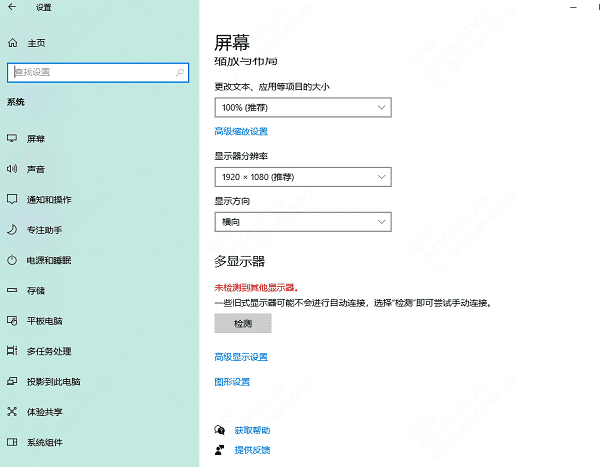
3、 调整布局:拖动显示器的缩略图,以匹配它们在物理桌面上的相对位置。这有助于鼠标顺畅地从一个屏幕移动到另一个。4、 选择显示模式:①、扩展这些显示器:这是最常见的设置,允许您将桌面扩展到两个屏幕上,提供更大的工作空间。②、复制这些显示器:使两个显示器显示完全相同的内容,适用于演示或共享屏幕场景。5、 分辨率与方向调整:根据需要,您可以单独调整每个显示器的分辨率和方向设置,以优化显示效果。6、 保存设置:完成所有调整后,无需特别保存,更改会立即生效。如果一切设置正确,您现在应该能看到双屏幕已经开始工作了。
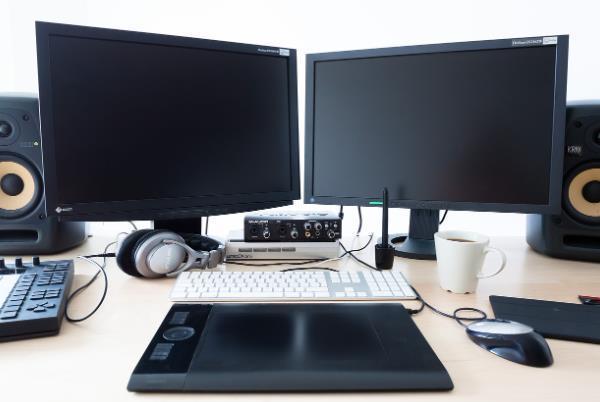
如果您在使用双显示器时遇到显示问题,比如画面闪烁、分辨率不正确或性能不稳定,那么更新驱动程序可能有助于解决这些问题。要检查并更新显卡驱动程序,您可以利用 驱动人生简化的步骤操作。具体操作步骤如下:
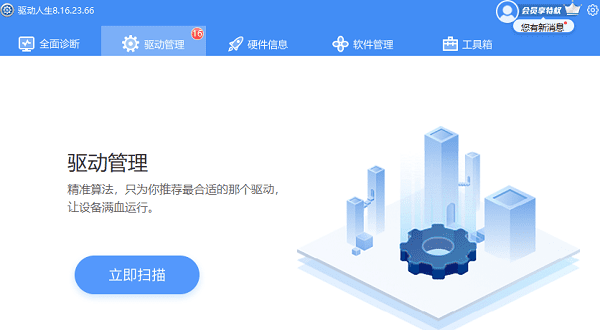
1、启动驱动人生后,点击“驱动管理”功能,点击“立即扫描”,等待驱动扫描完成;
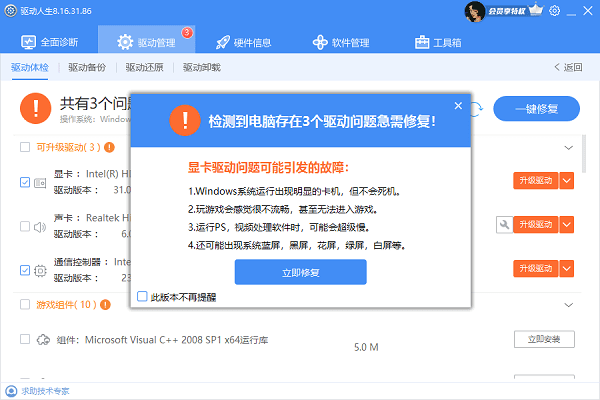
2、扫描结束后就会检测出你的电脑需要升级的显卡驱动,点击“立即修复”,等待驱动下载更新完成即可。







 浙公网安备33010502012242号