



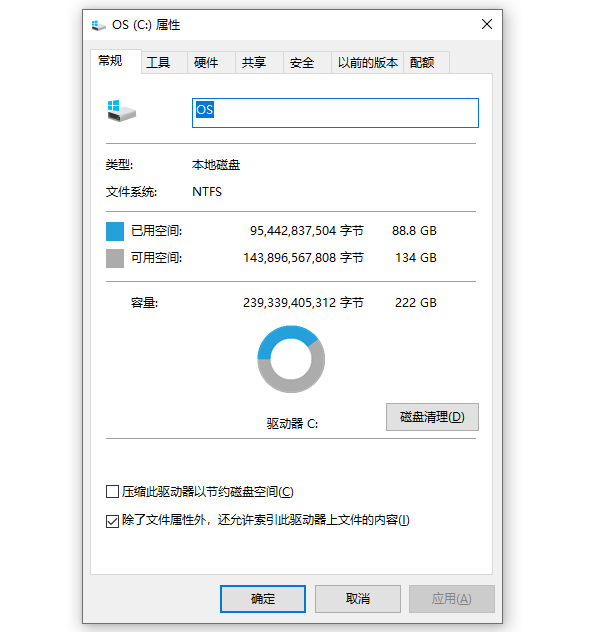
电脑硬盘空间不足是导致运行缓慢的常见原因。随着软件安装、文件下载和浏览器缓存的积累,硬盘空间会逐渐吃紧。首先,通过系统自带的磁盘清理工具(Windows系统中为“磁盘清理”程序,Mac系统中为“磁盘工具”)来删除临时文件、系统垃圾和不再需要的大型文件。其次,定期检查下载文件夹,删除不再需要的文件,同时整理桌面,避免大量图标占用系统资源。
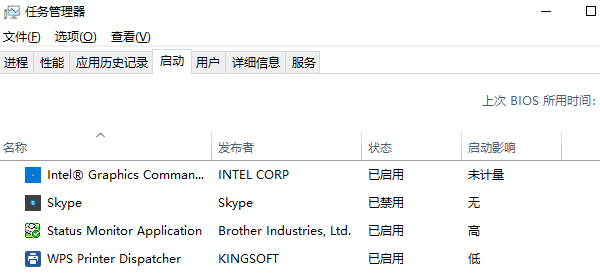
很多软件默认设置为开机自启动,这会占用大量系统资源,拖慢启动速度。在Windows系统中,可以通过“任务管理器”中的“启动”标签页,禁用那些非必要的启动程序。精简启动项目,只保留必要的安全软件和系统服务,可以显著提升开机速度和日常运行流畅度。
软件更新往往包含性能优化和bug修复,保持操作系统、常用软件以及硬件驱动的最新状态,是提升电脑运行效率的关键。访问“驱动人生”软件,下载并安装最新的驱动程序,对提升性能尤为重要。具体步骤如下:①、下载并安装“驱动人生”软件,切换到【驱动管理】板块。点击【立即扫描】;
②、电脑便会扫描硬件给到驱动版本更新,只需要选择升级驱动便可。
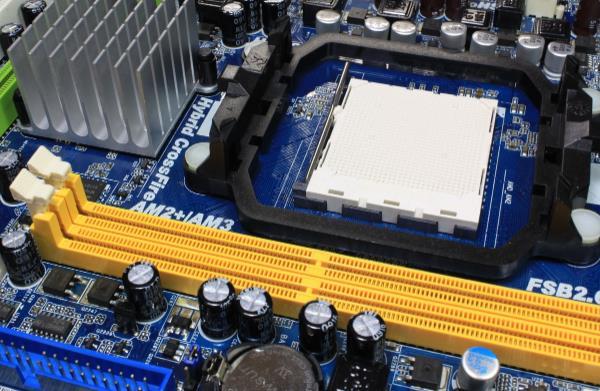
如果你的电脑在多任务处理时表现挣扎,增加内存条是一个直接且有效的提升方式。对于大多数现代软件和操作系统,至少8GB RAM是推荐的最低配置,而对于更复杂的图形处理或大型游戏,16GB甚至更高会更合适。升级内存后,电脑处理多任务的能力将显著增强,减少卡顿现象。
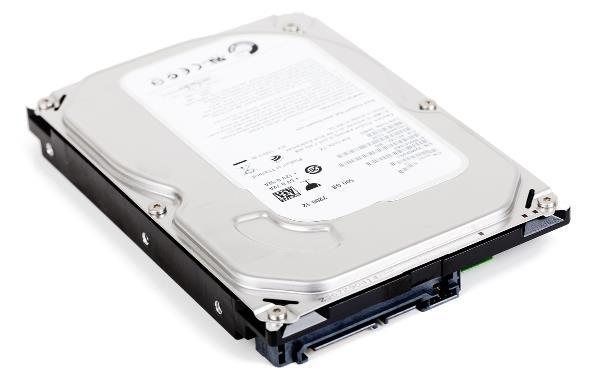
相比传统的机械硬盘(HDD),固态硬盘(SSD)提供了更快的数据读写速度,大大减少了程序启动和文件加载的时间。如果预算允许,将系统盘更换为SSD,或者在现有HDD基础上添加一块SSD作为系统盘,是提升电脑整体响应速度的最佳方案之一。
如果上述方法仍无法彻底解决问题,考虑重装操作系统。这是一个更为彻底的解决方案,可以清除系统中积累的深层次问题和未知错误。在重装前,请务必备份重要数据,以免造成不可挽回的损失。







 浙公网安备33010502012242号