


有用户会遇到电脑总是不显示wifi列表的问题,但是不知道要怎么解决。随着无线网络的普及和使用,电脑无法显示WiFi列表的问题有时会让人感到困扰。电脑不显示WiFi列表是很常见的问题,但这并不意味着你无法连接到网络。不用担心,这个问题通常有多种解决方法。以下是一些步骤和建议,帮助您诊断并解决这个问题。

首先,请确认您的电脑无线网络功能是否已开启。许多笔记本电脑上都有一个物理开关或键盘组合键(如Fn+F5或类似)来控制无线网卡的开关状态。检查并确保无线网络功能已启用。
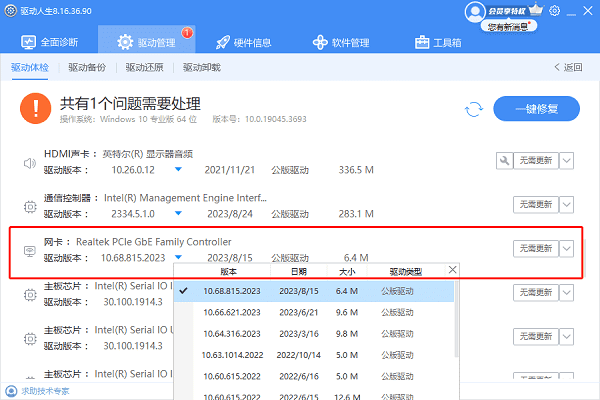
驱动程序问题常常是导致Wi-Fi列表不显示的原因之一。您可以尝试更新或重新安装无线网络适配器(无线网卡)的驱动程序,建议您可以通过 驱动人生来帮您自动识别网卡驱动并更新到最新版本。
1、打开驱动人生,进入“驱动管理”,点击“立即扫描”。

2、如果扫描后发现您的网卡驱动存在待更新的版本,点击“升级驱动”按钮。
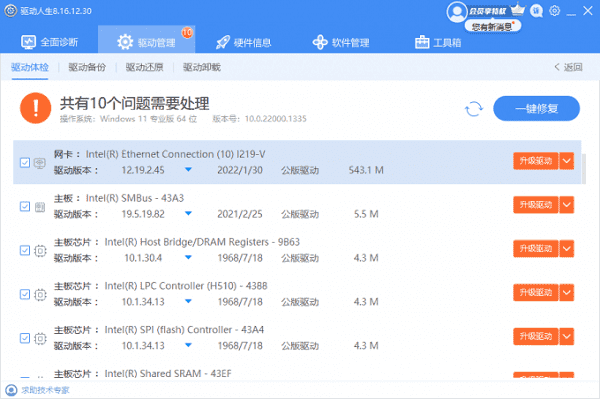
3、等待升级完成后,重启电脑,以使更新后的网卡驱动正常生效。
有时候,简单的重启路由器和电脑就能解决网络连接问题。关闭路由器几分钟后再开启,同时重启您的电脑,看是否能够重新搜索到Wi-Fi列表。
确保您的电脑没有被设置为飞行模式,且Wi-Fi服务已启用。在Windows中,可以通过任务栏的通知区域查看;在Mac上,则是在屏幕顶部菜单栏。
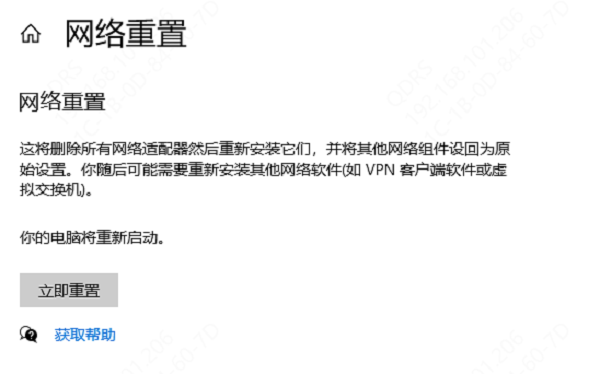
如果上述方法都未能解决问题,尝试进行网络重置。在Windows 10/11中,可以这样做:打开“设置”>“网络和互联网”>“状态”>“网络重置”。这将还原所有的网络设置至默认状态,包括Wi-Fi密码等信息将会被清除,因此请事先做好相应准备。
如果问题依旧存在,可能是硬件故障,比如无线网卡损坏。这种情况下,可能需要联系电脑制造商的客服或专业的电脑维修服务进行进一步的检查和维修。







 浙公网安备33010502012242号