



1、有线连接: 确认网线是否牢固地插入电脑和路由器(或调制解调器)的相应端口。尝试更换一根网线,看是否是线缆损坏导致的问题。2、无线连接: 检查电脑的无线网络是否已开启,以及是否正确连接到了您的Wi-Fi网络。有时候,重启路由器可以解决临时性的网络故障。
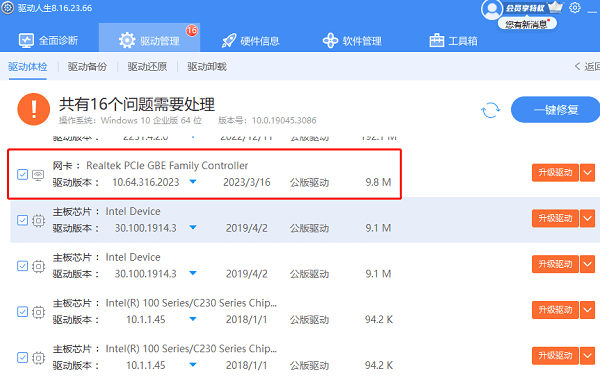
过时的网络驱动程序也可能引起连接问题。因此,我们可以尝试使用 驱动人生更新电脑驱动程序来解决这个问题。
1、下载并安装“驱动人生”软件,切换到【驱动管理】板块。点击【立即扫描】;

2、电脑便会扫描硬件给到驱动版本更新,只需要选择升级驱动便可。
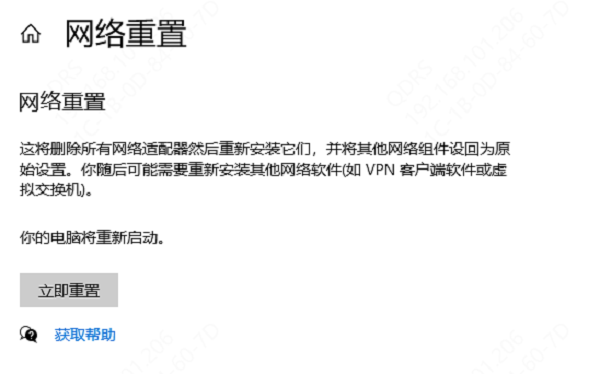
1、在Windows系统中,可以尝试使用“网络重置”功能。打开“设置” > “网络和互联网” > “状态”,找到并点击“网络重置”。这个操作会还原网络设置至出厂状态,可能需要重新配置网络连接。2、对于Mac用户,可以通过“系统偏好设置” > “网络”,选择当前的网络服务(如Wi-Fi),点击“高级”,在“TCP/IP”和“DNS”标签页下尝试“恢复默认设置”。
DNS缓存有时可能会过期或出错,导致网页无法打开。刷新DNS缓存是一种简单的解决方法:1、Windows: 打开命令提示符(以管理员身份运行),输入`ipconfig /flushdns`后按回车。2、Mac: 打开终端,输入`sudo killall -HUP mDNSResponder`后按回车,并输入密码确认。
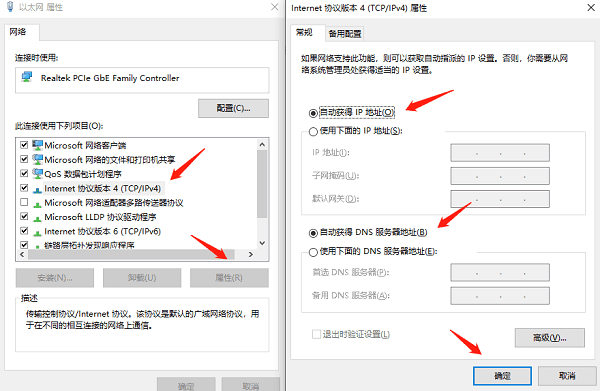
确保您的电脑获取到了正确的IP地址和DNS服务器地址。在命令提示符或终端中输入`ipconfig`(Windows)或`ifconfig`(Mac/Linux)查看网络配置。如果发现手动设置了IP地址或DNS,尝试改为自动获取。
Windows系统自带了网络诊断工具,可以帮助识别并修复一些常见的网络连接问题。只需在“设置” > “更新和安全” > “故障排除”中,选择“Internet 连接”并运行诊断。







 浙公网安备33010502012242号