


现今,蓝牙鼠标、蓝牙耳机等因为摆脱了连接线的束缚,受到了人们的喜爱。但在近期一些应用Win11系统的用户说他的蓝牙设备明明已经显示配对成功,但却无法连接,这是怎么回事?又应该怎么解决呢?下面就来跟着我一起来看看解决的办法吧。

蓝牙驱动的稳定性和兼容性对于蓝牙设备的正常工作至关重要。如果驱动版本过旧或与系统不兼容,就可能导致设备无法连接。具体操作方法如下:
①下载“ 驱动人生”软件,它能自动识别你电脑当前的网卡驱动版本,为你找到并安装最新的驱动程序;
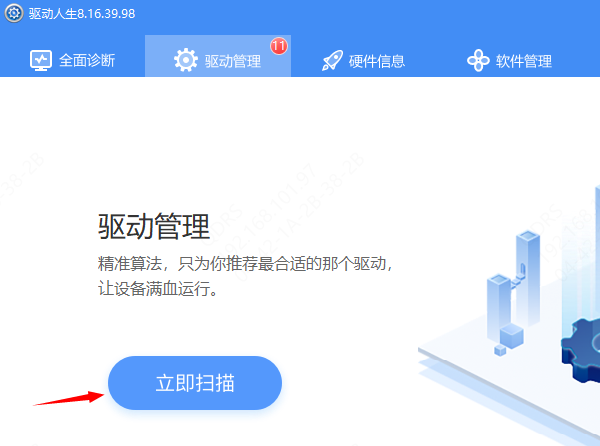
②启动驱动人生后,点击“ 驱动管理”功能,点击“ 立即扫描”,等待驱动扫描完成;
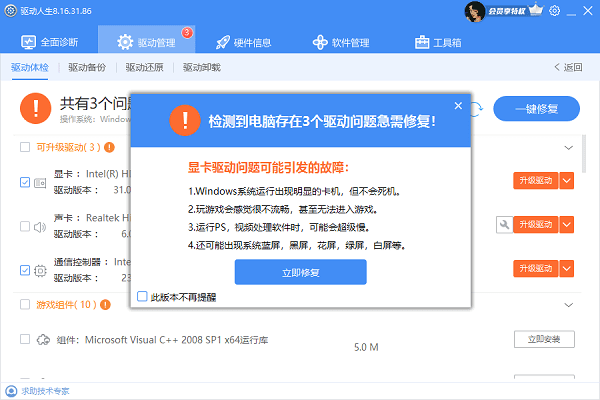
③扫描结束后就会检测出你的电脑需要升级的驱动,点击“ 立即修复”,等待驱动下载更新完成即可。
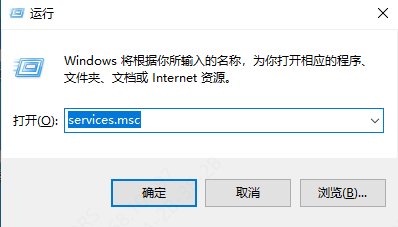
Windows 11中有多个服务支持蓝牙设备的正常工作。如果某些服务未启动或被禁用,就可能导致蓝牙连接问题。①点击“win+R”组合键,进入“运行”对话框,输入“services.msc”并回车,打开服务管理器。
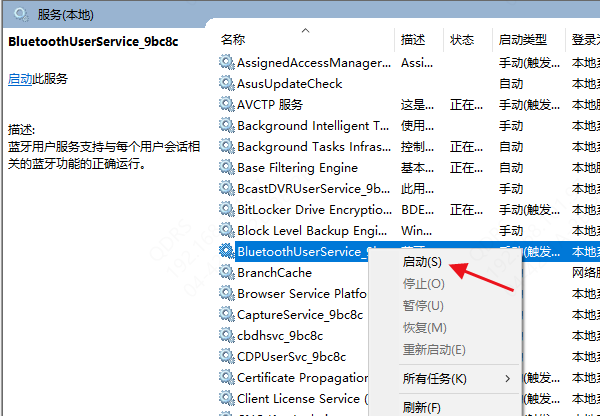
②在服务列表中找到与蓝牙相关的服务,如“Bluetooth Support Service”和“Bluetooth User Support Service”,确保它们已启动。如果未启动,右键点击并选择“启动”。
有时,重新配对蓝牙设备可以解决连接问题。这可能是因为之前的配对信息出现了错误或冲突。①在Windows 11的设置中,找到并点击“设备”,然后选择“蓝牙和其他设备”。
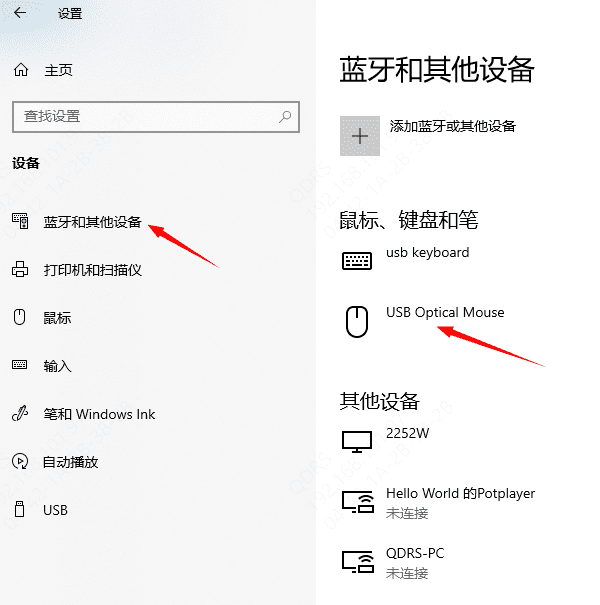
②在列表中找到已配对的蓝牙设备,点击它并选择“删除设备”。然后,重新开启蓝牙设备的配对模式,并在电脑上进行搜索和配对。
确保您的Windows 11系统已更新到最新版本,因为某些更新可能包含对蓝牙功能的改进和修复。同时,检查蓝牙设备是否有可用的固件更新,这也有助于提高设备的稳定性和兼容性。







 浙公网安备33010502012242号