



1、驱动程序问题:过时或不兼容的驱动程序是导致蓝屏的常见原因,尤其是显卡、声卡和硬盘控制器的驱动。
2、硬件故障:内存条损坏、硬盘错误、CPU过热等硬件问题也会触发蓝屏。
3、系统文件损坏:系统核心文件遭到病毒攻击或意外修改,可能引发系统不稳定。
4、软件冲突:某些应用程序与系统存在冲突,导致系统崩溃。
5、更新问题:Windows更新过程中出现错误,或者新安装的更新与现有系统不兼容,也可能引起蓝屏。
1、安全模式启动
①、遇到蓝屏时,首先尝试进入安全模式。长按电源按钮强制关机,重复三次,系统会自动进入Windows恢复环境(Windows RE),从这里选择“高级选项” > “启动设置” > “重新启动”,然后按F4或F5键进入安全模式或网络安全模式。
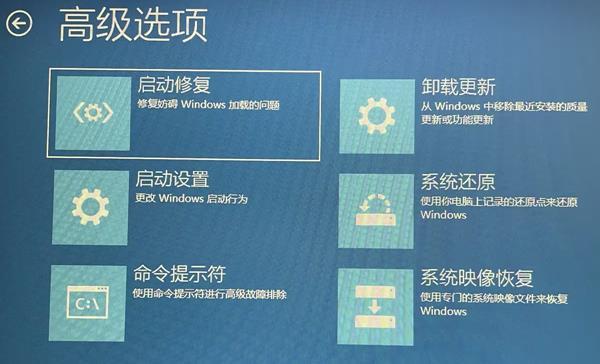
②、在安全模式下,系统仅加载最基本的驱动和服务,有助于识别并解决问题。
2、更新或回滚驱动程序
使用“驱动人生”软件检查并更新所有驱动程序,特别是最近更新过的驱动。若更新无效,尝试回滚到之前的稳定版本。具体步骤如下:①、下载并安装“驱动人生”软件,切换到【驱动管理】板块。点击【立即扫描】;
②、电脑便会扫描硬件给到驱动版本更新,只需要选择升级驱动便可。
3、检查系统日志
在安全模式下,打开“事件查看器”(通过搜索栏输入“事件查看器”访问),在“Windows日志” > “系统”中,查找与蓝屏时间相匹配的错误日志,这将提供蓝屏的具体错误代码和可能的故障原因。
4、硬件检查与清洁
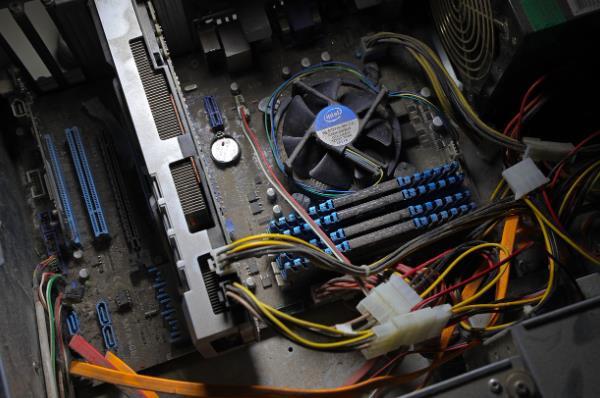
清理电脑内部灰尘,特别是CPU和显卡的散热片,确保散热良好。使用内存检测工具检查内存条是否有故障,必要时更换。
5、禁用或卸载问题软件
①、查看最近安装的软件,尝试卸载看是否能解决问题。
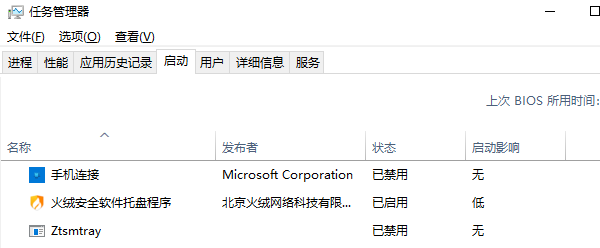
②、使用“系统配置”工具(msconfig)检查启动项,禁用可疑的启动程序。
6、硬件更换
经过上述排查,若确定是硬件故障(如内存、硬盘或显卡),则需要更换相应部件。







 浙公网安备33010502012242号