



USB tethering是一种快速且稳定的选择,尤其适合数据传输需求较大的场景。
1、使用USB线:用合适的USB线将手机与电脑连接起来。通常情况下,安卓手机需要使用USB数据线,而iPhone则需要通过iTunes或相应的驱动程序来实现这一功能。
1、进入手机设置:与无线连接第一步相同,打开手机的“设置”应用。2、找到USB网络共享:在“网络与互联网”或“更多”设置中,找到“USB网络共享”、“USB tethering”或类似选项,并打开该功能。3、电脑端操作:对于大多数系统,一旦手机开启了USB网络共享,电脑会自动识别并配置网络连接。如果电脑没有自动连接,就需要确认您的电脑是否配备无线网卡,并且该网卡已经正常启用。您可以在“ 驱动人生”查看网卡状态,如有问题需先进行修复或驱动更新。
①、进入驱动人生的“驱动管理”进行扫描,如果检测到您的网卡驱动有新版本需要更新,点击“升级驱动”。
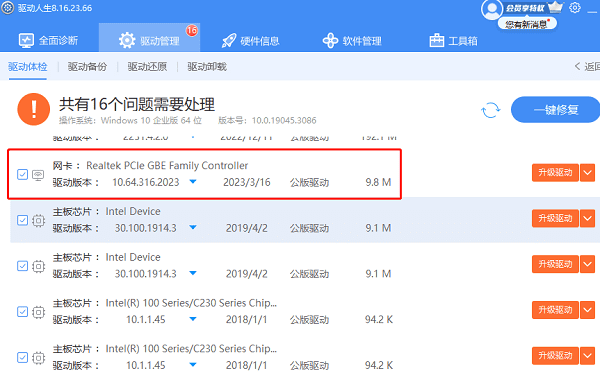
②、等待升级成功后,点击“重启生效”,让新版的显卡驱动正常生效。
1、打开手机设置:首先,在您的手机上找到并打开“设置”应用。2、进入网络与互联网设置:在设置菜单中,找到“网络与互联网”、“更多”或直接显示的“便携式热点”选项并点击进入。3、设置Wi-Fi热点:点击“便携式热点”或“移动热点”,然后打开“便携式WLAN热点”或类似的开关。4、配置热点:点击“设置WLAN热点”或“热点设置”,在这里您可以设置热点的名称(SSID)和密码。为了安全考虑,建议设置一个强密码。5、保存设置并开启热点:完成设置后,返回上一级菜单确保热点已开启。
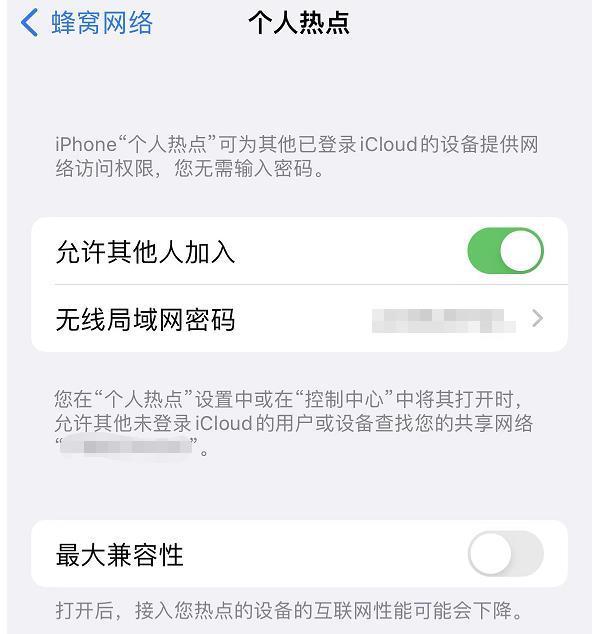
1、打开电脑的Wi-Fi设置:在电脑的任务栏或系统设置中找到并点击Wi-Fi图标。2、搜索并连接热点:在可用的Wi-Fi列表中找到您手机设置的热点名称,点击它,然后输入您之前设置的密码。3、连接成功:输入密码后,点击“连接”。片刻之后,电脑应该就能成功连接到手机的热点了。

通过上述步骤,无论是采用无线还是有线方式,您都可以轻松地将电脑连接到手机的网络,享受随时随地的网络连接体验。如果遇到网卡、显卡、蓝牙、声卡等驱动的相关问题都可以下载“驱动人生”进行检测修复,同时驱动人生支持驱动下载、驱动安装、驱动备份等等,可以灵活的安装驱动。







 浙公网安备33010502012242号