


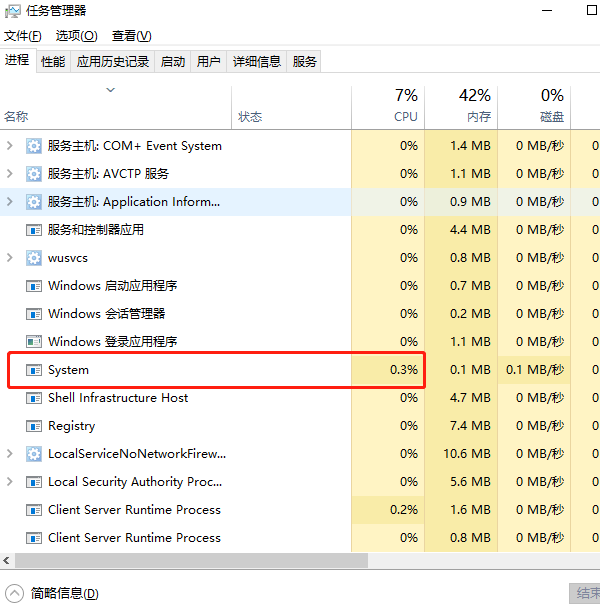
首先,澄清一个概念上的误会:在Windows操作系统中,通常不会直接看到一个名为“System”的单独进程占用资源。实际上,System所指的是一种系统级别的活动集合,它涵盖了操作系统内核、驱动程序以及关键系统服务的运行情况。在任务管理器中,这部分活动可能被归类为“System Idle Process”或直接体现在整体CPU使用率中,而非作为一个独立的可操作进程展示。
1、硬件驱动问题:过时或不兼容的硬件驱动可能导致System占用率异常增高。驱动程序负责硬件与操作系统之间的通信,错误的驱动会引发频繁的系统调用,消耗大量CPU资源。
2、系统服务异常:Windows系统中有众多后台服务持续运行,某些服务因配置不当或软件冲突可能进入死循环,进而占用大量CPU资源。
3、硬件故障:如内存条损坏、硬盘错误等问题也可能间接导致System占用率上升,因为系统会不断尝试纠正这些问题,从而增加CPU负担。
4、系统更新或后台任务:Windows定期执行系统更新、索引文件、安全扫描等后台任务,这些操作在执行时会暂时性地提高CPU使用率。
1、更新驱动程序:打开“驱动人生”,点击“立即扫描”软件便会自动下载并安装最新的硬件驱动程序,尤其是显卡、声卡和网络适配器的驱动。下面便是具体操作步骤:①、下载并安装“驱动人生”软件,切换到【驱动管理】板块。点击【立即扫描】;
②、电脑便会扫描硬件给到驱动版本更新,只需要选择升级驱动便可。
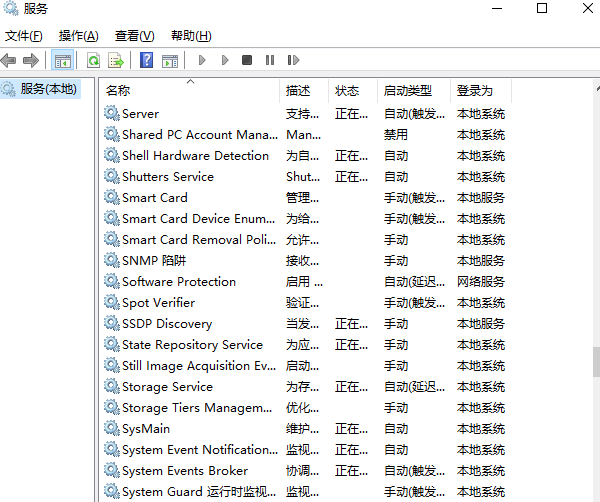
2、检查系统服务:在“服务”管理工具中(可通过运行“services.msc”命令打开),检查是否有服务状态异常或启动类型设置不当。停用非必要或有问题的服务,重启后再观察CPU使用情况。
3、硬件诊断:利用系统自带的硬件诊断工具,检查硬件是否工作正常。必要时,更换疑似故障的硬件部件。
4、优化系统设置:调整Windows更新计划,避免在使用电脑高峰期自动更新;关闭不必要的系统特效和动画,减少系统资源消耗。
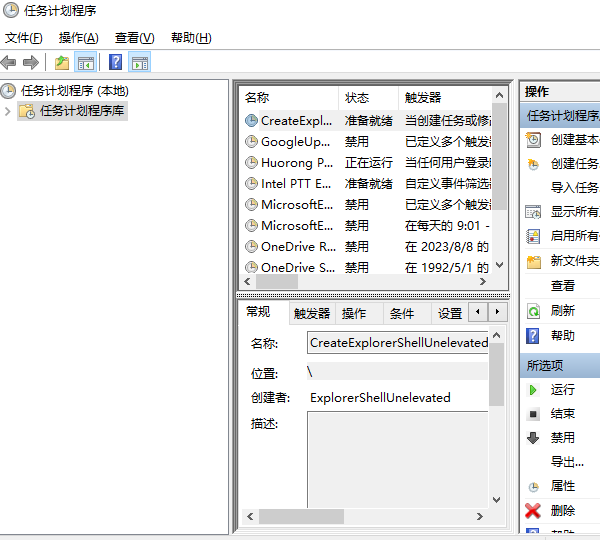
5、安全扫描:使用信誉良好的反病毒软件进行全面的系统扫描,确保没有恶意软件在后台偷偷占用CPU资源。
6、系统恢复或重装:如果上述方法都无法解决问题,考虑使用系统还原点恢复到一个更早的系统状态,或者作为最后手段,备份重要数据后重新安装操作系统。








 浙公网安备33010502012242号