


蓝牙鼠标、蓝牙耳机等设备是现在很多年轻人使用电脑时必备的,但是很多朋友在更新到win11系统后,发现自己的蓝牙设备无法连接和使用了,这可能是因为驱动软件没跟上系统更新,或是蓝牙功能未被正常激活。下面就为大家盘点四个有效的解决方法,让你轻松解决Windows 11无线鼠标连接问题!

首先,我们要确保电脑的蓝牙驱动是最新的。过时或损坏的驱动可能会导致连接问题。升级了Windows 11系统后,蓝牙驱动的更新也要跟上,这样才能保证鼠标的稳定性和兼容性。
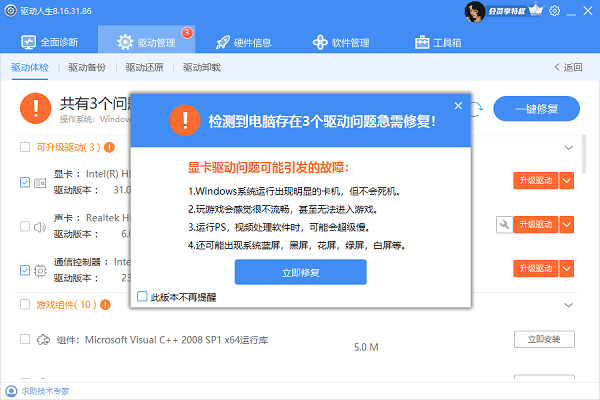
比较方便快捷的方式是下载“ 驱动人生”软件,它可以自动检测你的硬件蓝牙鼠标和驱动版本,然后匹配下载和安装最新的驱动程序。简单易用,非常适合电脑新手和想要便捷安装的伙伴,下面是具体操作步骤:
1、启动驱动人生后,点击【 驱动管理】功能,点击【 立即扫描】,等待驱动扫描完成;

2、扫描结束后就会检测出你的电脑需要升级的驱动,点击鼠标驱动后方的【 升级驱动】即可。
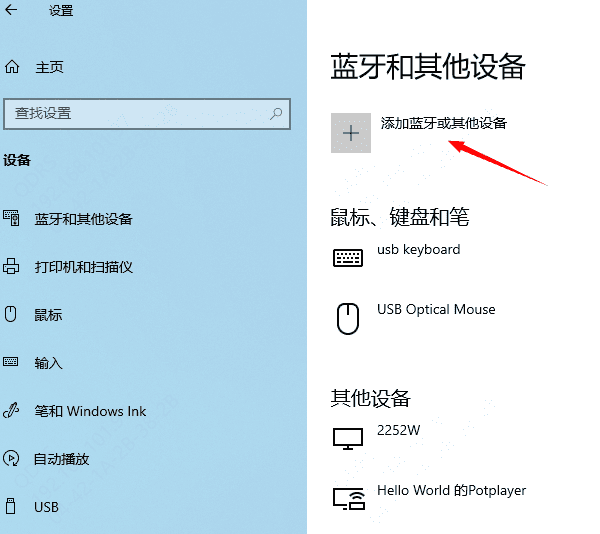
有时,重新配对蓝牙鼠标可以解决问题。进入Windows 11的设置,找到“设备”选项,然后选择“添加蓝牙或其他设备”。在弹出的窗口中,选择“蓝牙”并按照提示操作,尝试重新配对你的蓝牙鼠标。
Windows 11内置了多种疑难解答工具,其中就包括蓝牙疑难解答。你可以在设置中找到这个工具,并运行它来自动检测和解决蓝牙连接问题。这个工具能够识别并尝试修复常见的蓝牙连接问题,比如驱动问题、服务未运行等。
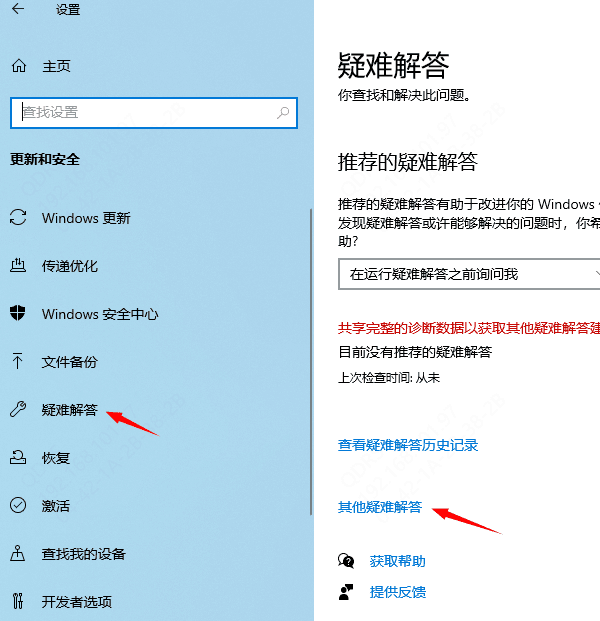
1、右键点击任务栏上的【开始图标】,在打开的隐藏菜单项中,选择【设置】;2、Windows 设置窗口,点击【更新和安全】,左侧找到并点击【疑难解答】,接着选择【其他疑难解答】;
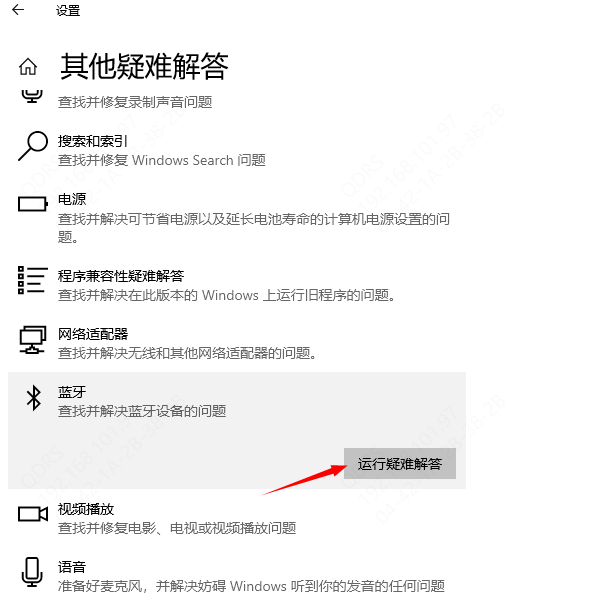
3、找到蓝牙旁边的【运行疑难解答】,这时候会提示“正在检测问题”,检测完成即可。







 浙公网安备33010502012242号