



1、动态链接库(DLL)文件缺失或损坏
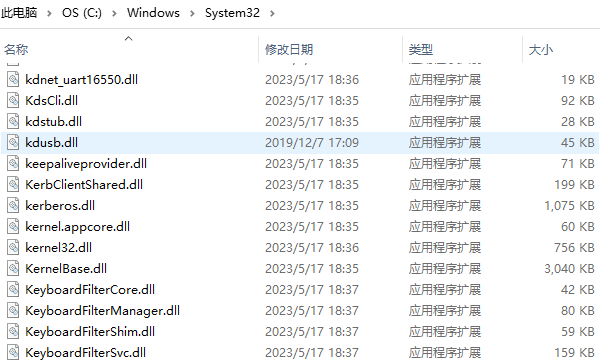
最常见的情况是,程序依赖的某个DLL文件丢失、被误删或损坏,导致系统无法找到指定的函数入口。
2、软件版本冲突
安装了不同版本的软件或库文件,新旧版本之间的不兼容可能导致系统找不到正确的函数入口。
3、注册表错误
Windows注册表中记录了DLL文件的位置信息。如果注册表条目错误或损坏,系统就无法根据注册表指引找到DLL文件。
4、病毒感染
病毒或恶意软件可能篡改或删除重要的系统文件,包括DLL文件,从而引发此错误。
5、操作系统升级后遗症
升级操作系统后,部分旧程序可能与新系统不完全兼容,尤其是那些依赖于旧版库文件的程序。
首先,尝试卸载出现问题的程序,然后重新下载并安装最新版本。这样做可以确保所有依赖的DLL文件得到正确安装。
“星空运行库修复大师”专门用于修复或替换缺失的DLL文件。能够有效解决因为DLL文件缺失或者是错误。具体解决步骤如下:,①、在电脑安装打开“星空运行库修复大师切换到DLL修复,点击“一键扫描”。

②、将电脑缺失的运行库都扫描出来后,点击“立即修复”。

③、等待修复完成,重启电脑,再运行相关的应用程序。

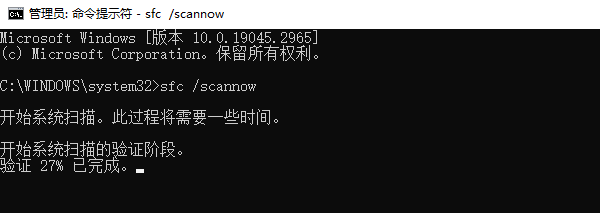
利用Windows内置的SFC(System File Checker)工具扫描并修复系统文件。以管理员身份运行命令提示符,输入sfc /scannow,等待扫描完成并修复可能的错误。
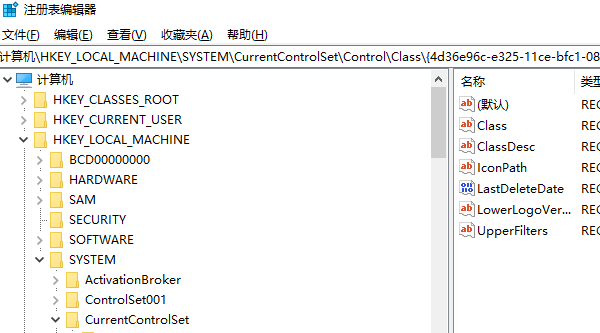
谨慎使用注册表编辑器(regedit),搜索与错误消息中提到的DLL相关的键值,检查其路径是否正确。不建议非专业人士自行修改注册表,以免造成更严重的系统问题。
确保操作系统是最新的,因为微软经常发布补丁来解决已知的DLL问题和其他系统漏洞。
手动从可信赖的源下载缺失的DLL文件,并放置到系统目录或程序目录下。在此之前,请确保通过安全软件扫描文件,以防病毒感染。







 浙公网安备33010502012242号