


当您的电脑陷入无休止的重启循环,通常意味着存在深层次的硬件或软件问题,可能会导致数据丢失、系统损坏、硬件损耗等后果。这不仅会妨碍您的工作和娱乐,还可能对硬件造成进一步的损害。为了迅速而有效地解决这一问题,避免数据丢失和硬件损坏,以下是一系列针对性的解决方案,希望能帮助您有效解决这个问题。

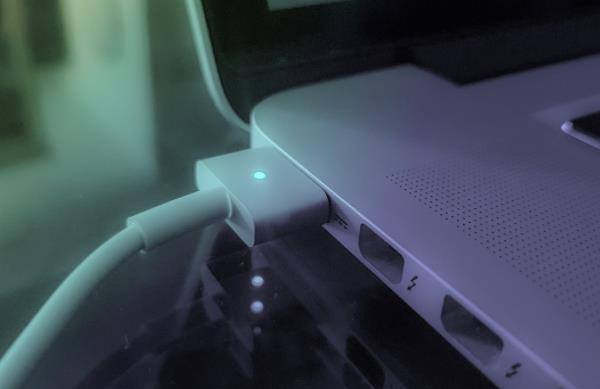
电源是电脑运行的基础,如果电源不稳定或不足,可能会导致电脑不断重启。因此您需要检查电源插头是否插紧,电源线是否有损坏,有需要的话可以更换电源线或电源插座。
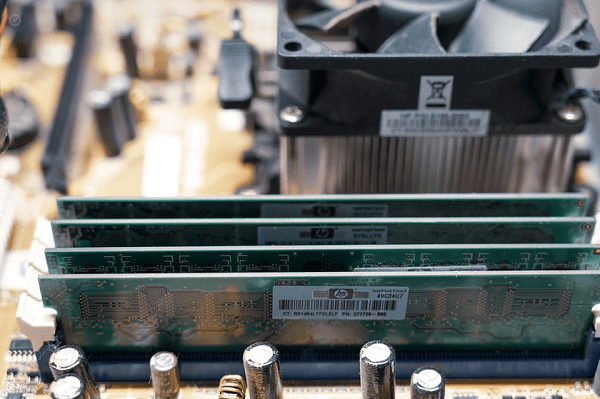
内存是电脑运行的重要部件,如果内存出现故障,也可能会导致电脑不断重启。您可以尝试拔下内存条,用橡皮或酒精擦拭金手指,去除氧化层,再重新插入内存条,确保接触良好,或者更换内存插槽。
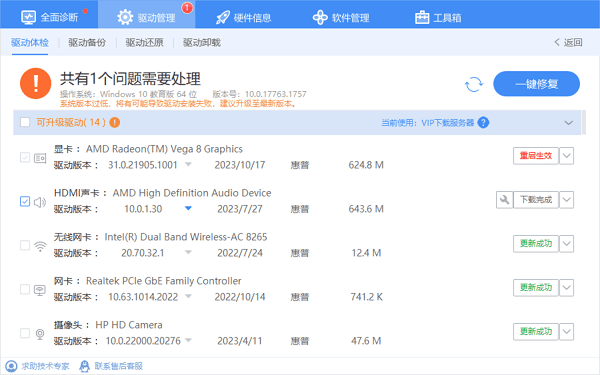
驱动是电脑硬件和系统之间的桥梁,如果驱动出现故障,比如驱动过时或损坏,都会导致电脑不断重启。为了方便您检查驱动,建议您可以使用驱动人生来一键识别。
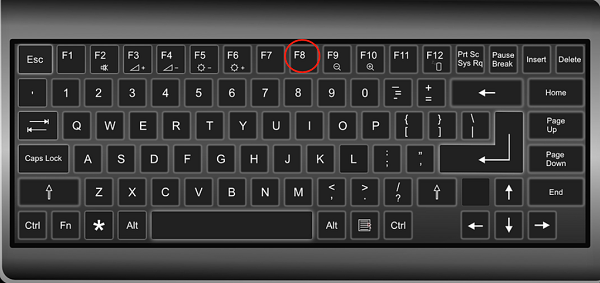
1、启动电脑,按F8键进入高级启动选项,选择启用VGA模式或禁用强制驱动签名。
2、在正常模式下,打开驱动人生,在“ 驱动管理”里点击“ 立即扫描查看有哪些驱动程序需要更新,比如显卡、网卡、声卡等。
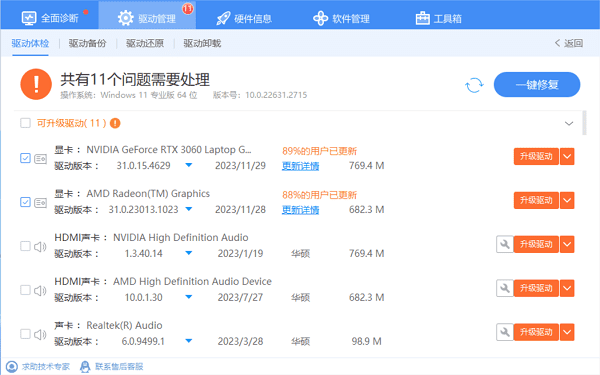
3、选择需要更新的驱动,点击“ 升级驱动”按钮,或者点击“ 一键修复”帮助您升级所有待更新的驱动。
4、待驱动程序都更新到最新状态且正常的情况下,重新启动电脑,检查电脑是否还会出现不断重启的现象。
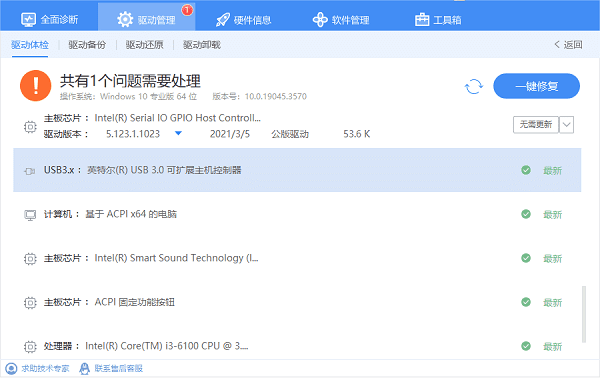
主板是电脑的核心部件,主板一旦出现故障,也会导致电脑不断重启。您可以检查主板上的芯片、电容、插槽是否有变形、松动等现象,另外有下载 驱动人生的用户也可以在软件里检查主板的状态,帮助您更快更准地判断主板的状态。







 浙公网安备33010502012242号