



1、确保电源适配器已正确连接:首先确认电源线和电源适配器是否正常连接到笔记本上,同时检查电源插座是否有电。
2、检查电池状态:如果是电池问题导致的黑屏,尝试插上电源适配器开机,看是否能正常启动。如果可以,可能需要更换电池或对电池进行维护。
使用HDMI或VGA线连接外接显示器:有时候笔记本内部屏幕出现问题但系统仍能正常运行,通过外接显示器可以判断这一点。如果外接显示器能显示图像,说明问题可能出在笔记本自身的显示屏或连接线上。
1、BIOS更新:访问笔记本制造商的官方网站,查找最新的BIOS更新教程并谨慎操作。注意,此步骤风险较高,需严格按照官方指导执行。
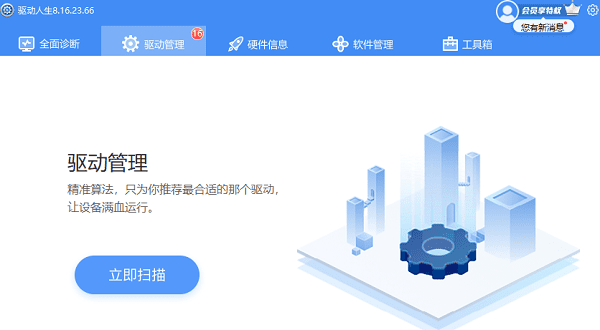
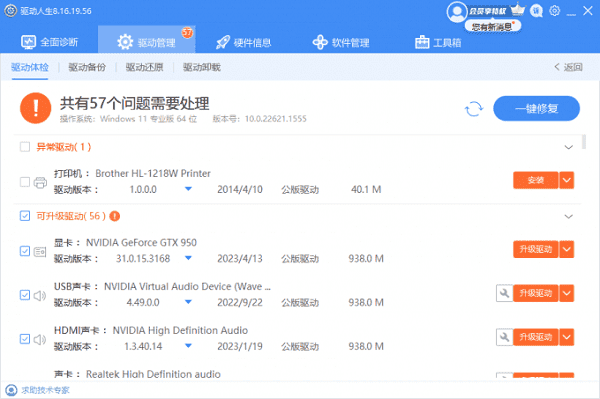
2、驱动程序更新:如果能进入系统,检查显卡、声卡等关键驱动是否需要更新,过时的驱动可能导致兼容性问题。因此,我们需要及时更新驱动程序,这可以通过 驱动人生来自动更新。具体操作如下:,
①、启动驱动人生后,点击“驱动管理”功能,点击“立即扫描等待驱动扫描完成;
②、扫描结束后就会检测出你的电脑需要升级的驱动,点击“立即修复等待驱动下载更新完成即可。
1、系统恢复:如果能进入安全模式,可以尝试使用系统自带的恢复功能,如Windows的“系统还原点”或macOS的“时间机器”恢复到之前正常工作的状态。
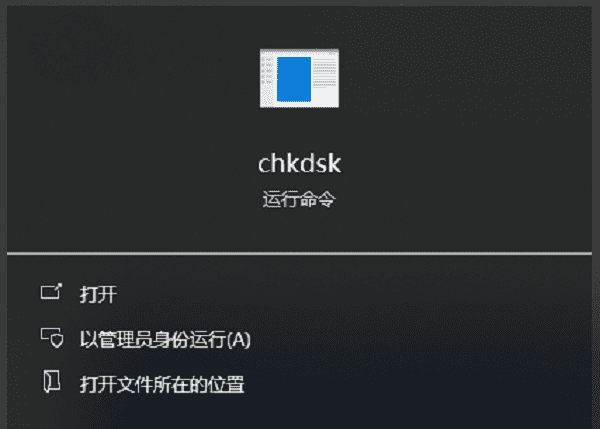
2、硬盘检测:硬盘问题也可能导致黑屏,使用硬盘检测工具(如Windows的chkdsk命令或macOS的磁盘工具)检查硬盘健康状况。
1、强制重启:长按电源键约10秒,直到电脑完全关机后再重新开机。这种方法可以清除临时的软件错误。
2、进入安全模式:不同品牌和操作系统的电脑进入安全模式的方法略有不同,通常在开机时连续按F8(Windows系统)或其他特定按键,选择“安全模式”启动。安全模式下只加载最基本驱动和程序,有助于识别并解决软件冲突问题。
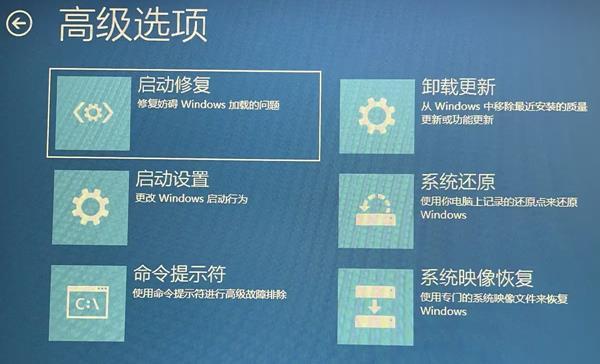
如果上述步骤都无法解决问题,可能是硬件故障,如内存条、显卡或主板等关键部件损坏。此时,最佳选择是联系笔记本品牌的客服或寻找专业的电脑维修服务。
总之,面对笔记本电脑开机黑屏的问题,逐步排查是最有效的策略。如果遇到网卡、显卡、蓝牙、声卡等驱动的相关问题都可以下载“驱动人生”进行检测修复,同时驱动人生支持驱动下载、驱动安装、驱动备份等等,可以灵活的安装驱动。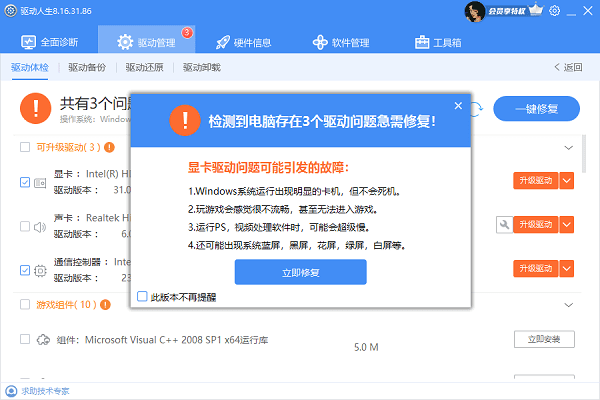







 浙公网安备33010502012242号