



1、备份重要数据:在开始之前,确保将所有重要文件备份到外部存储设备上,以防数据丢失。2、准备U盘:一个至少8GB容量的U盘,用于制作启动盘。3、下载系统镜像:从官方网站或可靠来源下载Windows 10 ISO镜像文件。
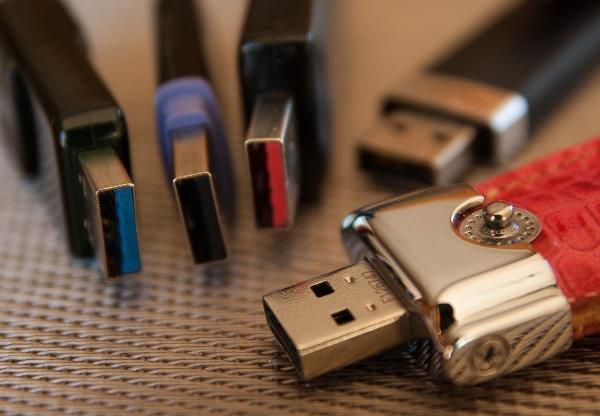
1、插入U盘,打开Rufus或其他工具。2、选择ISO镜像:在程序中选择你下载的Windows 10 ISO文件。3、选择分区方案和目标系统类型:一般选择默认设置(如GPT分区方案适用于UEFI引导,MBR适用于传统BIOS)。4、开始创建:点击“开始”按钮,确认警告后,等待过程完成。这一步会格式化U盘,请确保已备份数据。
1、重启电脑,在启动画面出现时连续按特定键(如F2、F12、Del等,具体看电脑品牌)进入BIOS/UEFI设置。2、调整启动顺序:找到“Boot”或“启动”选项,将USB设备设为第一启动项。3、保存并退出:按提示保存更改并退出BIOS,电脑会自动重启。
1、U盘引导:电脑从U盘启动后,会出现Windows安装界面。2、选择语言、时间格式和键盘输入法,然后点击“下一步”。
3、点击“安装现在同意许可条款。
4、选择安装类型:选择“自定义:仅安装Windows(高级)”。
5、分区硬盘:如果需要,可以在此时删除原有分区或创建新分区。选择未分配空间或想要安装系统的分区,点击“下一步”开始安装。
6、等待安装:安装过程可能需要一段时间,期间电脑可能会自动重启几次。
7、设置Windows:安装完成后,按照屏幕提示设置地区、语言、用户名、密码等信息。
8、个性化设置:继续完成网络设置、隐私设置等步骤,最后进入桌面,系统安装完成。完成这些设置后,接下来就需要检测更新一下电脑驱动,可以打开“ 驱动人生”一键检测安装驱动,重启生效后,您的电脑就可以正常使用了。
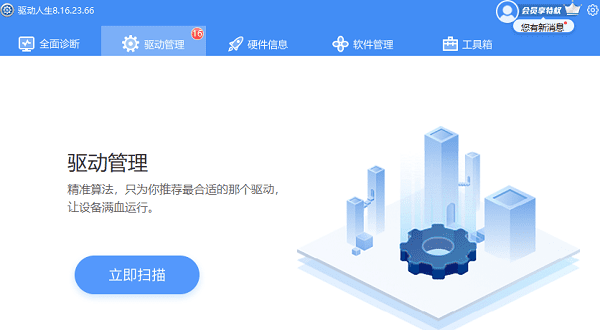
通过以上步骤,你可以顺利完成使用U盘重装Windows 10系统的操作。希望这份指南能帮助你解决系统安装问题。如果遇到网卡、显卡、蓝牙、声卡等驱动的相关问题都可以下载“驱动人生”进行检测修复,同时还支持驱动下载、驱动安装、驱动备份等等,可以灵活的安装驱动。







 浙公网安备33010502012242号