



当文件被删除时,它们通常不会立即从硬盘上消失,而是被移动到回收站。这是操作系统提供的一种保护机制,允许用户恢复误删除的文件。
1、双击桌面上的“ 回收站”图标打开它,在回收站中查找您想要恢复的文件。
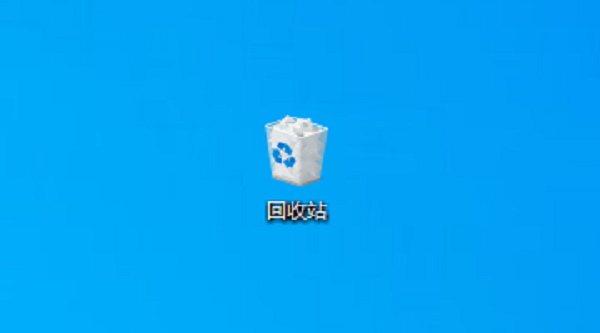
2、右键点击所需文件,选择“ 还原文件将被还原到其原来的位置。
数据救星是一款功能强大的数据恢复工具,它使用高效的算法和数据恢复技术,支持各种数据类型的恢复,包括文档、图片、音频和视频等。
1、打开数据救星,选择需要恢复的路径,进入后等待扫描完成。

2、选择需要恢复的文件类型,比如图片,点击“ 预览”功能查看内容,避免恢复错误。

3、勾选文件后,点击“ 立即恢复最后点击 打开恢复目录即可找回文件。

Windows操作系统的“文件历史记录”功能可以自动备份用户文档、音乐、图片、视频和桌面文件夹中的文件。如果您之前设置了这个功能,可以从历史记录中恢复文件。
1、打开“ 控制面板选择“ 系统和安全”下的“ 文件历史记录”。

2、在文件历史记录中找到并选择您需要恢复的文件,点击“ 恢复”按钮,文件将被恢复到原来的位置。
对于更技术性的用户,可以尝试使用命令行工具来恢复文件。例如,可以使用“chkdsk”命令来修复文件系统错误,或者使用“file recovery”命令来尝试恢复文件。
1、打开命令提示符(以管理员身份),输入相应的命令,如 chkdsk /f来修复磁盘错误。
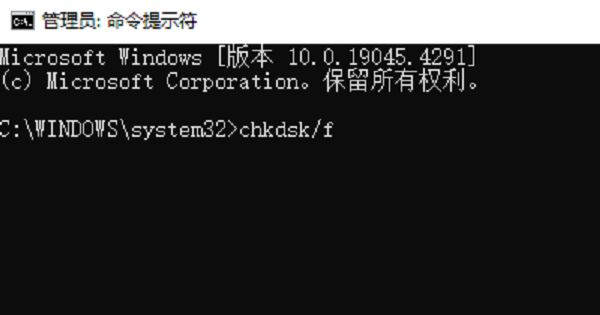
2、使用文件恢复命令,如 file recovery来尝试恢复文件,根据命令提示符中的指示完成操作。
系统还原是Windows操作系统中的一个功能,它可以将系统文件、程序和注册表设置回到以前的状态,而不影响个人文件。如果您在文件丢失之前创建了系统还原点,可以尝试使用这个功能来恢复文件。
1、在搜索栏输入“ 系统还原打开“ 系统属性点击“ 系统还原”按钮。
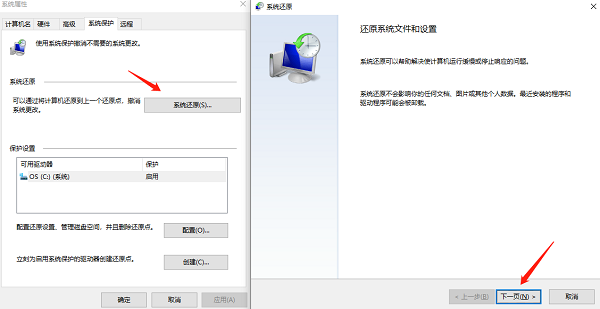
2、选择一个还原点,最好是在文件丢失之前不久的日期,跟随向导完成系统还原过程。








 浙公网安备33010502012242号