


1、Edge浏览器被卸载
一种普遍的原因是用户卸载了Microsoft Edge浏览器。Edge浏览器与Windows系统紧密集成,某些更新过程可能依赖于Edge组件,因此卸载它会导致更新失败。
2、网络问题
网络连接不稳定或中断也会导致更新过程中的数据传输失败,从而引发0x800f0922错误。
3、系统空间不足
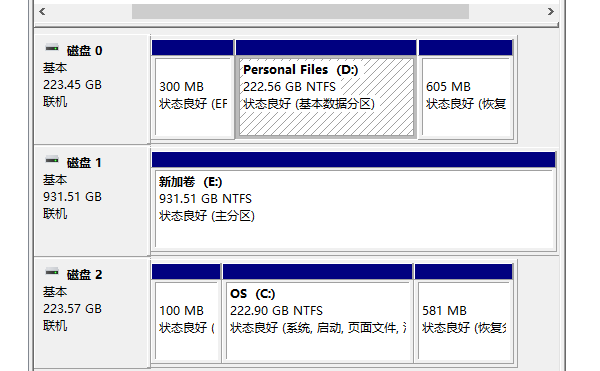
系统盘空间不足也是常见的原因之一。更新过程需要一定的空间来解压和安装更新文件,空间不足会导致更新失败。
4、.NET Framework未启用
.NET Framework是Windows系统运行某些应用程序的基础,若未正确安装或启用,可能会影响更新过程。
5、病毒或恶意软件
恶意软件或病毒可能会干扰系统更新进程,导致错误发生。
如果错误是因为卸载了Edge浏览器导致的,重新安装是最直接的解决方式。访问Microsoft官方网站下载最新版Edge并安装,之后尝试重新更新系统。
打开“星空运行库修复大师”软件,可以自动检测.NET文件,然后匹配缺失的文件进行下载安装。具体操作步骤如下:,①、安装打开“星空运行库修复大师”点击主界面的.NET运行库”,

②、在“.NET运行库”界面找到缺失的NET文件点击下载安装即可。

确保电脑连接的网络稳定且速度快。可以尝试断开并重新连接Wi-Fi,或者重启路由器。对于无线连接,靠近路由器以获得更好的信号强度。
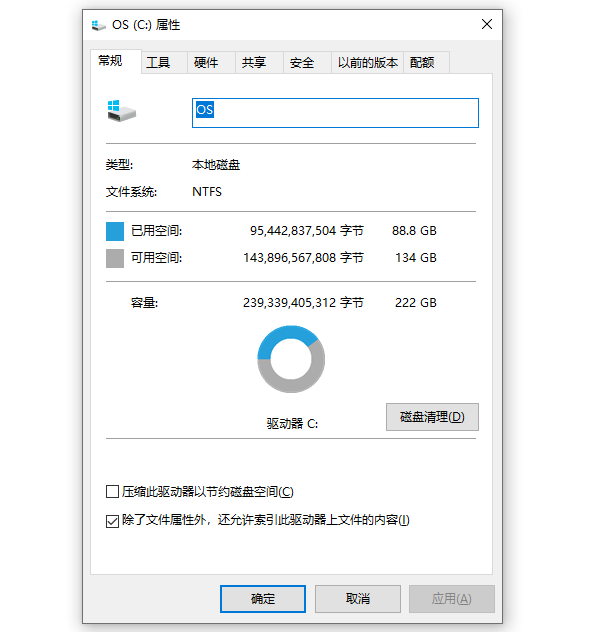
使用Windows自带的磁盘清理工具,释放系统盘空间。删除临时文件、系统缓存和不再需要的大型文件,确保至少有10GB以上的可用空间。
使用信誉良好的防病毒软件进行全面的系统扫描,移除可能存在的恶意软件或病毒。
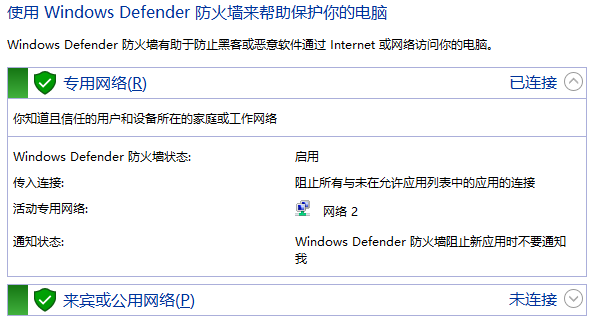
检查防火墙和安全软件设置,确保它们没有错误地拦截Windows更新。必要时,暂时禁用防火墙进行更新尝试,完成后记得重新启用。
对于特定情况,如Windows 11用户遇到此错误,可尝试删除C盘根目录下的$WinREAgent文件夹,然后重启电脑,再次尝试更新。







 浙公网安备33010502012242号