



1、重新插拔USB设备:首先,尝试将USB设备从电脑上拔下,等待几秒钟后再重新插入,有时候问题就这么简单地解决了。2、更换USB端口:如果重新插拔无效,试试将USB设备连接到电脑上的其他USB端口,以排除是特定端口故障的问题。3、检查USB设备:确保USB设备在其他电脑上可以正常工作,这样可以判断问题是否出在设备本身。
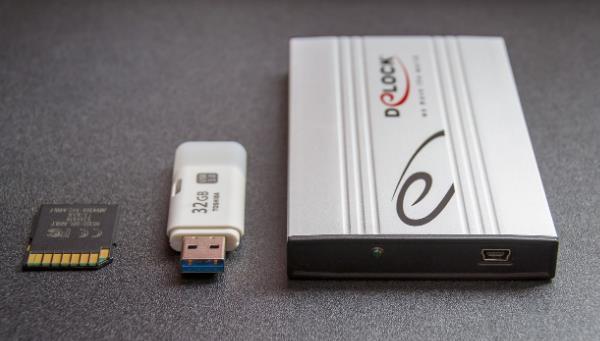
很多时候,USB设备无法识别是由于驱动程序过时或损坏造成的。您可以按照以下步骤更新驱动:,自动更新驱动:,1、Windows系统:进入“设备管理器找到带有黄色感叹号的USB设备,右键点击选择“更新驱动程序软件然后选择“自动搜索更新的驱动程序”。2、Mac系统:通常Mac会自动管理驱动,但您可以通过“系统偏好设置”>“软件更新”来检查是否有可用的系统更新,这可能包含必要的驱动更新。
手动安装驱动:如果自动更新失败,您可以访问 驱动人生,下载并安装最新的驱动程序。
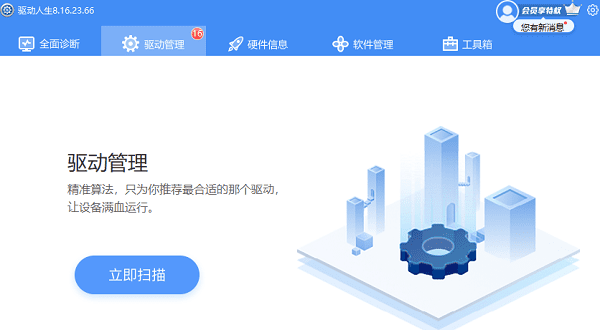
①、打开驱动人生,在“驱动管理”里,点击“立即扫描”检测您的usb驱动是否更新到最新版本。
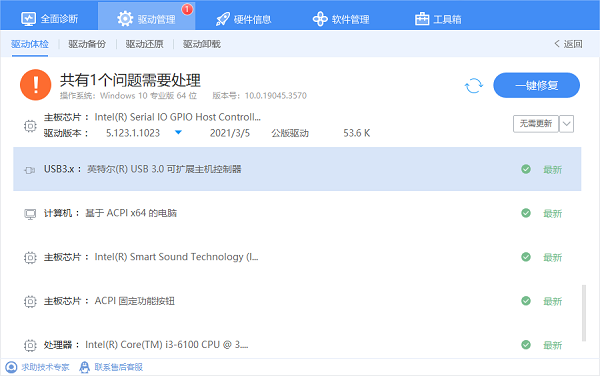
②、在检测完如果usb状态显示异常,点击“升级驱动”按钮即可帮助您更新到最新版本的驱动。
某些情况下,电源管理设置可能会导致USB端口在电脑休眠时停止供电,从而影响设备识别。关闭该设置步骤如下(以Windows为例):,1、进入“设备管理器”>展开“通用串行总线控制器”。2、找到所有“USB根集线器”项,逐个双击打开属性窗口。3、切换到“电源管理”选项卡,取消勾选“允许计算机关闭此设备以节约电源点击确定。
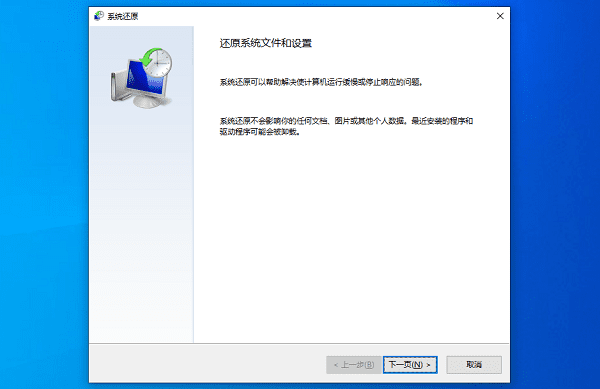
如果上述方法均未解决问题,且您怀疑是系统问题导致的,可以考虑进行系统还原(如果之前有创建还原点)或进行系统重置。但请注意,这一步骤会更彻底,执行前请备份重要数据。
通过上述步骤,大部分“无法识别的USB设备”问题都能得到有效解决。如果问题依旧存在,可能是USB设备本身存在硬件故障,此时建议联系设备制造商或专业维修服务进行进一步检查和维修。如果遇到网卡、显卡、蓝牙、声卡等驱动的相关问题都可以下载“驱动人生”进行检测修复,同时驱动人生支持驱动下载、驱动安装、驱动备份等等,可以灵活的安装驱动。







 浙公网安备33010502012242号