


首先,如果你的Win11电脑或笔记本上没有了WIFI选项,那么可能是因为驱动程序出现了问题。驱动程序是使硬件与操作系统正常交互的关键软件,因此它的稳定性和兼容性非常重要。你可以尝试重新安装WIFI驱动程序,该驱动程序通常可以通过“驱动人生”软件自动检测匹配驱动下载。具体操作步骤如下:,①、安装并打开“驱动人生”软件,切换到“驱动管理”界面然后点击立即扫描;

②、根据软件扫描结果找到网卡驱动进行安装更新便可以。

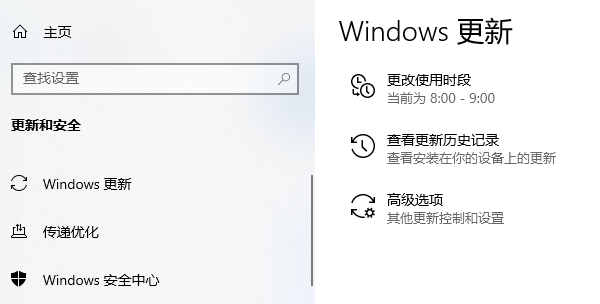
微软会不断发布新的更新来修复操作系统中的漏洞和错误,并提供更好的兼容性。右键点击电脑桌面上的开始按钮,选择“设置”菜单,然后点击“更新和安全”选项。在更新页面中,点击“检查更新”按钮,让系统自动搜索并安装最新的更新。完成后,重启设备,看看WIFI功能是否恢复。
此外,有些用户可能会遇到Win11系统升级后无法连接WIFI的问题。这可能是因为升级过程中导致了某些网络配置的改变。在这种情况下,你可以尝试重新设置网络配置,以便重新连接到WIFI。打开“设置”菜单,点击“网络和互联网”选项,然后选择“WIFI”选项。在WIFI设置页面中,点击“已知网络找到你平常连接的WIFI网络,点击“忘记”按钮。然后再次点击WIFI网络名称,输入正确的密码,进行连接。希望这样能够解决无法连接WIFI的问题。

另外,一些用户可能会发现他们的WIFI功能在Win11操作系统更新后完全消失了,即使尝试了上述解决方法也无效。这时候,你可以考虑使用外部USB WIFI适配器作为替代解决方案。USB WIFI适配器是一种插入到电脑USB接口的小设备,它可以添加WIFI功能,并通过无线信号连接到网络。购买一个兼容Win11系统的USB WIFI适配器,插入到电脑的USB接口,按照适配器的说明进行安装和设置,即可恢复无线网络连接。








 浙公网安备33010502012242号