



首先,确保您的设备已正确连接到电源,并且WiFi开关已打开。然后,确认您的路由器或热点设备已正常运行,其他设备可以连接到同一网络并正常上网。如果其他设备也无法连接或上网,可能是您的网络出现了问题,您需要联系网络服务提供商进行修复。

过时的或损坏的WiFi驱动程序可能导致无法连接WiFi或上网的问题。用户可以通过专业的驱动管理软件进行电脑硬件驱动检测,扫描出具体问题。例如“驱动人生”软件,可以深度排查设备驱动,自动匹配对应型号下载。具体操作步骤如下:,①、安装并打开“驱动人生”软件,切换到“驱动管理”界面然后点击立即扫描;

②、根据软件扫描结果找到网卡驱动进行安装更新便可以。

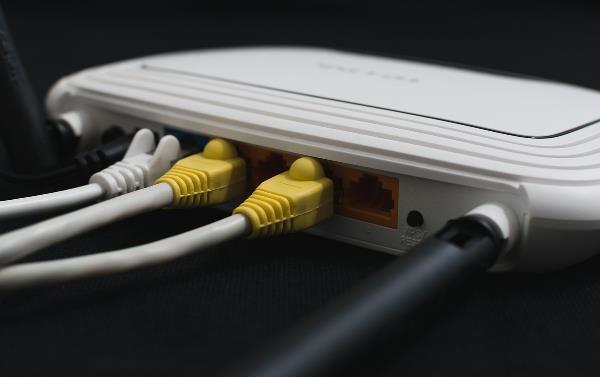
有时,重新启动设备和路由器可以解决网络连接问题。请按照以下步骤进行操作:,①、关闭计算机,并关闭路由器或热点设备的电源。②、等待几分钟后,再次打开路由器或热点设备,并等待其完全启动和连接到互联网。③、打开计算机,并尝试重新连接WiFi网络。
如果您的设备可以连接到其他WiFi网络,但无法连接到特定的WiFi网络,则可能是该网络的设置存在问题。请按照以下步骤检查WiFi网络设置:,①、在任务栏中找到WiFi图标,右键单击它并选择“打开网络和Internet设置”。
②、在打开的窗口中,点击“WiFi”选项卡。③、检查您要连接的WiFi网络是否在“已知网络”列表中。如果不在列表中,请点击“添加网络”并输入网络名称和密码进行连接。④、如果网络已在列表中,请双击该网络并点击“忘记然后重新连接。
有时,禁用并重新启用WiFi适配器可以解决连接问题。请按照以下步骤进行操作:,①、在任务栏中找到WiFi图标,右键单击它并选择“打开网络和Internet设置”。
②、在打开的窗口中,点击“WiFi”选项卡。③、在WiFi设置页面的右侧,点击“高级网络设置”。④、在新打开的窗口中,选择“更改适配器选项”。
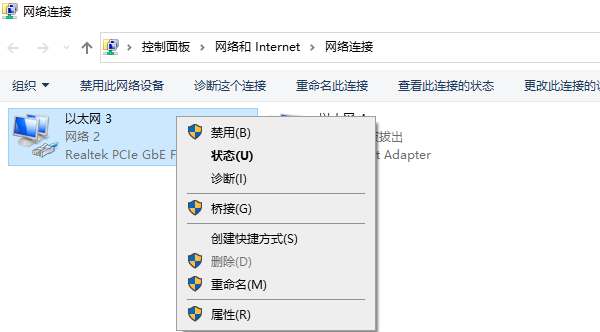
⑤、在网络连接窗口中,找到并右键单击您正在使用的WiFi适配器,选择“禁用”。⑥、等待几秒钟后,再次右键单击相同的适配器,并选择“启用”。







 浙公网安备33010502012242号