


在数字化时代,U盘作为一种便携式存储设备,其重要性不言而喻。它让我们能够轻松地携带大量数据,无论是工作文档、学术资料还是个人照片。然而,文件意外删除的情况时有发生,这不仅令人沮丧,更可能导致重要信息的永久丢失。幸运的是,有多种方法可以尝试恢复这些看似“消失”的数据,一起往下看看如何解决。

在U盘中误删除文件后,首先不要惊慌。重要的是立即停止使用U盘,避免写入新数据,因为新数据可能会覆盖被删除的文件,使恢复变得更加困难。

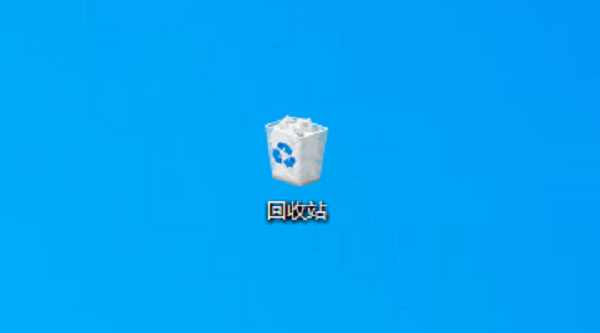
对于Windows用户,删除的文件可能会被移动到电脑的回收站。首先检查回收站,如果找到所需文件,可以直接右键选择“ 还原”。
如果文件不在回收站中,可以考虑使用数据救星来恢复。数据救星是一款专业的数据恢复软件,它支持恢复误删的文件、回收站清空的文件以及U盘、硬盘、SD卡等各类存储设备中的数据,提供了数据预览和深度扫描恢复的功能,操作简单且恢复成功率高。
1、先将U盘插入电脑,再打开数据救星,在外接设备处点击连接到的U盘。
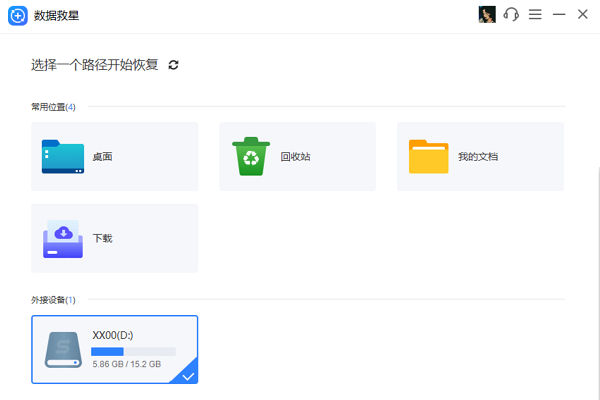
2、等待软件识别并呈现扫描结果,您还可以通过“ 预览”功能来确认需要恢复的文件。

3、选择需要恢复的文件,点击“ 立即恢复等待恢复完成后 打开恢复目录即可找回文件。

有时候,U盘中的文件并没有真正被删除,而是被转移到了一个隐藏的分区。可以使用磁盘管理工具来检查U盘是否有未分配的空间或隐藏的分区。
1、按下 Win+R键,输入 diskmgmt.msc后按回车打开磁盘管理。
2、在磁盘管理窗口中,右键单击U盘分区,选择“ 更改驱动器号和路径”。
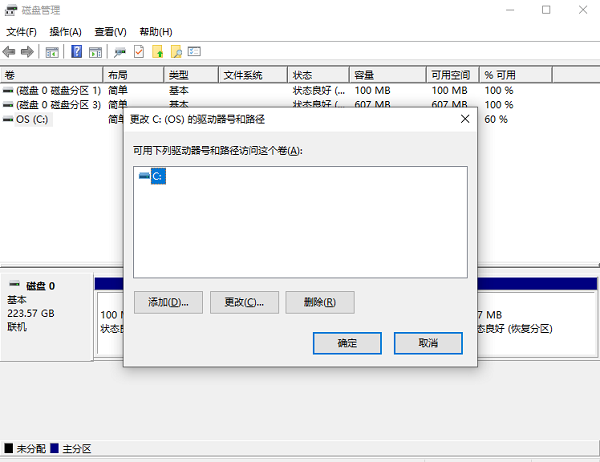
3、在弹出的窗口中,选择“ 删除这样就可以隐藏U盘分区。隐藏后的分区在文件资源管理器中将无法访问。
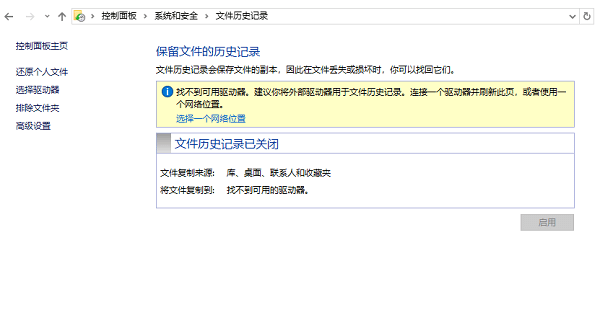
如果你在使用Windows的文件历史备份功能,可能可以恢复到文件的前一个版本。通过控制面板中的“ 文件历史”功能,查看是否有备份的文件版本可用。







 浙公网安备33010502012242号