


在数字化时代,电脑系统的更新是为了修复安全漏洞、提升性能以及增加新功能。许多网友反馈说在win10系统更新过程中出现失败开不了机的故障,是什么原因呢?这可能是由于更新过程中出现错误、驱动程序不兼容、系统文件损坏等原因造成的。下文和大家说说win10系统更新出现失败开不了机的修复方法。

1、按下电脑开机键,等待出现win10系统LOGO时按住电源键强制关机。重复此步骤三次。2、之后就会出现“自动修复”界面,点击高级选项进入。3、点击“疑难解答选择“重置此电脑”。6、之后就会正常的重置你的电脑,类似于重新装一遍系统,比较的耗时,等待重置完毕,你的电脑就可以正常启动了。
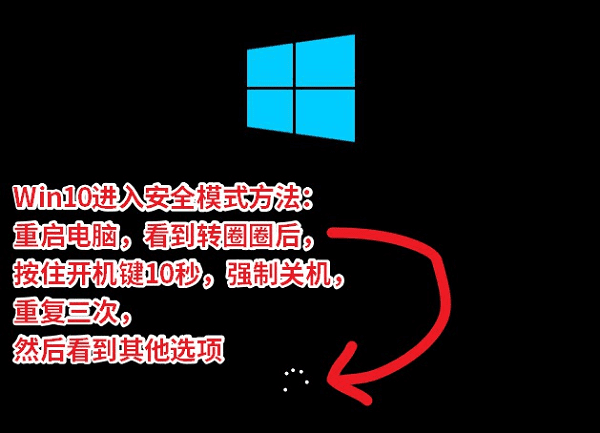
如果您之前创建了系统还原点,可以尝试使用它来恢复到更新前的状态:,1、在安全模式下,打开“控制面板” > “恢复” > “打开系统还原”。2、按照向导的提示,选择一个还原点(最好是更新前的时间点)进行还原。
安全模式下,回到“高级选项” > “疑难解答” > “高级选项选择“启动修复”。Windows将自动检测并尝试修复启动相关的错误。
如果上述方法都未能解决问题,作为最后的手段,您可以考虑重置Windows 10到出厂状态。这一步骤会删除所有个人数据和安装的应用,因此请确保在此之前有重要数据的备份。1、在“疑难解答”菜单中选择“重置此PC”。2、根据提示,选择“保留我的文件”(如果希望保留个人文件但删除应用和设置)或“删除所有内容”(彻底恢复到初始状态)。
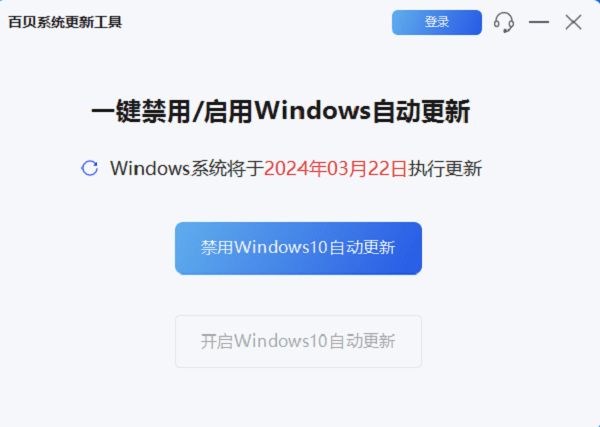
可以使用“ 百贝系统更新工具”一键禁用Windows更新,这个方法操作起来相对比较简单,只需要您打开软件,点击“禁用Windows自动更新”按钮,就可以帮助您永久禁用系统更新。







 浙公网安备33010502012242号