



api-ms-win-core-l1-1-0.dll文件是Windows系统中的一个重要组成部分,主要用于支持基本的系统功能,比如文件和路径操作。其丢失或损坏通常由以下几个原因造成:,
1、软件冲突:安装或卸载软件时可能意外删除了此文件。
2、病毒感染:恶意软件或病毒攻击可能破坏或删除系统文件。
3、系统更新失败:不完整的Windows更新可能导致文件丢失。
4、硬件故障:虽然较为罕见,硬盘损坏也可能造成系统文件丢失。
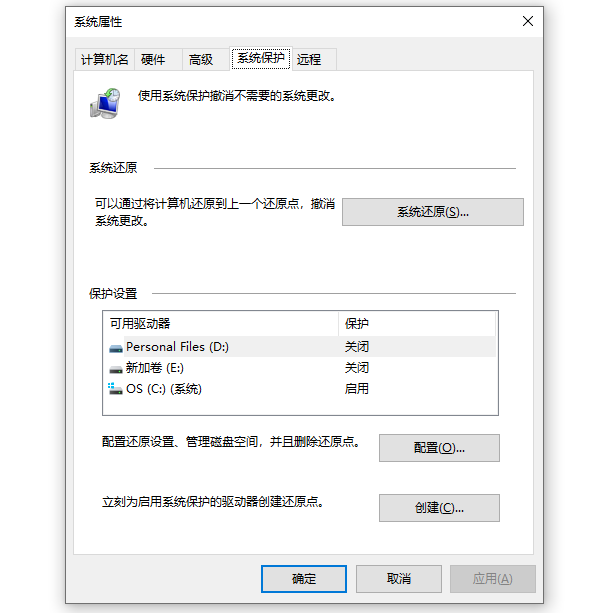
适用情况:如果你在问题发生前创建了系统还原点,这是最直接的解决方式。
操作步骤:
①、按Win+S键打开搜索框,输入“系统还原”并打开。
②、选择一个还原点,最好是问题出现之前的日期。
③、按照向导完成系统还原过程。
“星空运行库修复大师”提供了dll文件的修复和下载服务。您可以通过以下步骤进行操作来修复或下载缺失的dll文件。
①、在电脑上打开星空运行库修复大师,切换到DLL修复,点击“一键扫描”。

②、将电脑缺失的运行库都扫描出来后,点击“立即修复”。

③、等待修复完成,重启电脑,再运行相关的应用程序。

适用情况:适用于怀疑系统文件损坏或丢失的情况。
操作步骤:,
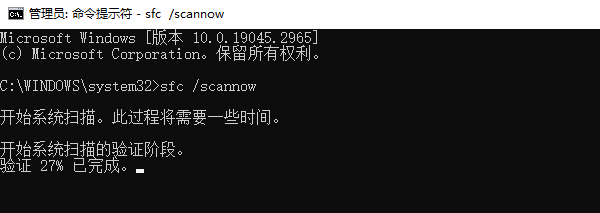
以管理员身份运行命令提示符(按Win + X,选择“命令提示符(管理员)”)。
输入sfc /scannow并回车,等待扫描并修复。
 。
。
注意:直接从互联网下载系统文件有一定风险,请确保从可信源下载,并且遵循正确的安装步骤。
操作步骤:,
①、访问微软网站或可靠的第三方库下载对应版本的api-ms-win-core-l1-1-0.dll文件。
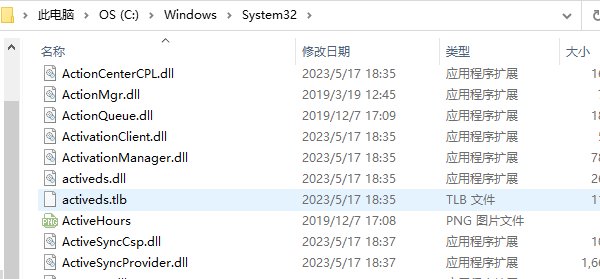
②、将下载的文件复制到C:\Windows\System32目录下(根据实际情况可能还需复制到SysWOW64目录)。
③、注册DLL文件:在命令提示符(管理员模式)中输入regsvr32 C:\Windows\System32\api-ms-win-core-l1-1-0.dll,回车执行。
如果上述方法均无法解决问题,且问题只在特定软件启动时出现,尝试通过“驱动人生”卸载并重新安装该软件及驱动,有时软件安装包会包含必要的系统文件,重新安装软件以及更新驱动可以解决相关缺失文件的问题。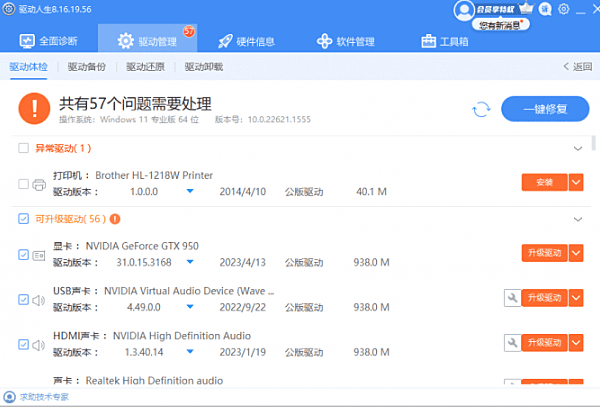







 浙公网安备33010502012242号