



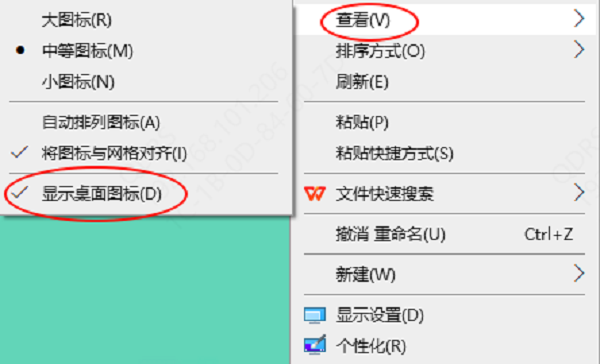
1、右键点击桌面空白处,查看是否有一个名为“查看”的选项,点击它。2、在下拉菜单中,找到并勾选“显示桌面图标”。如果该项已经被勾选,可以先取消再重新勾选试试。
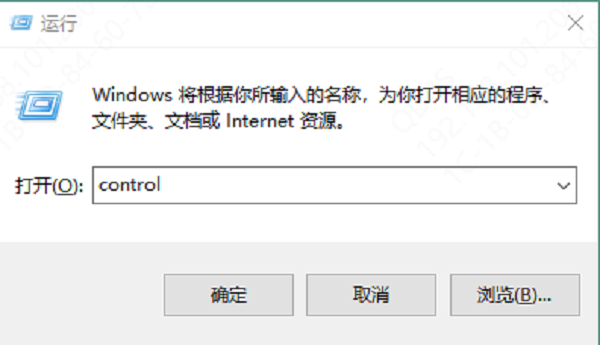
1、按下Windows键+R,打开“运行”对话框。2、输入`control`,点击确定或按回车键,打开控制面板。3、选择“外观和个性化”选项。4、点击“个性化”下的“更改桌面图标”链接。5、在弹出的窗口中,确保您需要的图标(如“计算机”、“回收站”等)前的复选框已被勾选,然后点击“应用”和“确定”。
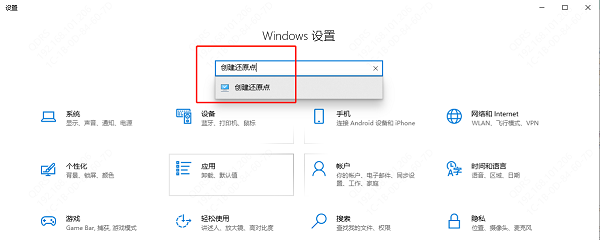
如果怀疑是由于系统更新或软件安装导致的问题,可以尝试使用系统还原功能回到问题发生前的状态。1、在搜索框中输入“创建还原点点击搜索结果中的“系统属性”下的“系统保护”选项卡。2、点击“系统还原…”按钮,按照向导的提示选择一个还原点,然后按照步骤完成还原过程。
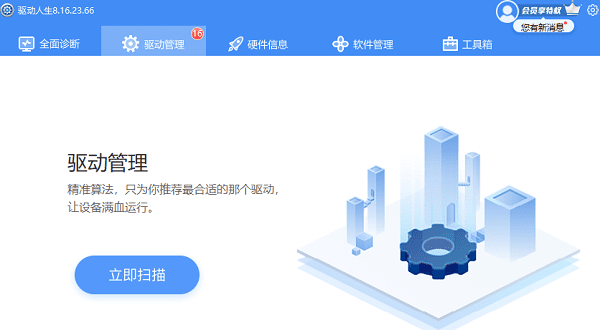
如果您不确定您的显卡型号和驱动版本,建议您可以使用 驱动人生来自动检测和更新驱动。
1、打开驱动人生,进入“ 驱动管理点击“ 立即扫描”。
2、等待帮您检测显卡驱动状态,如果显卡驱动需要更新,一键点击“ 升级驱动”即可。
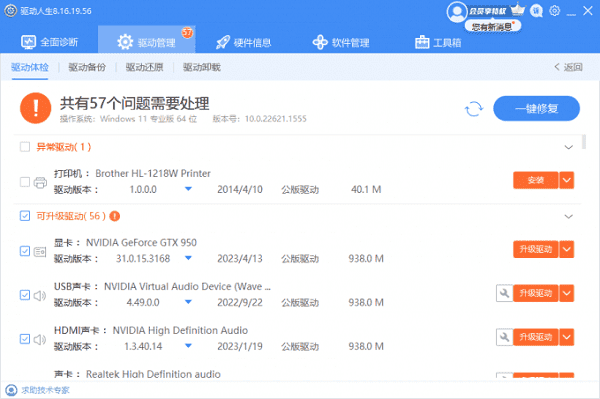
3、待显卡驱动更新完成后,重新启动电脑确保成功生效。
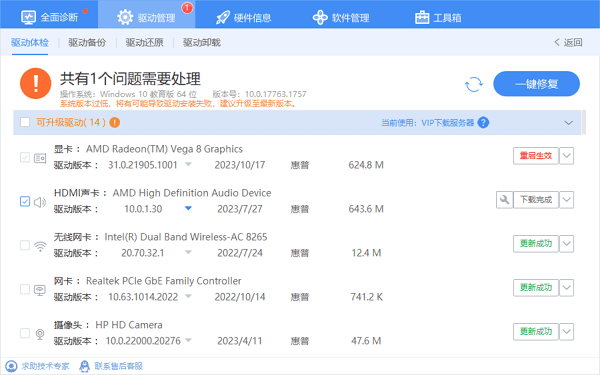
这个方法不仅能够有效帮您解决电脑桌面图标不见了的问题,也能帮您修复因其它异常驱动引起的问题,让您轻松使用电脑。
如果上述方法均无效,且确认不是硬件故障,作为最后的手段,您可以考虑重置Windows系统或完全重新安装操作系统。但请注意,这一步骤会清除所有个人数据和设置,请在操作前做好数据备份。
总之,电脑桌面图标消失虽然会给日常使用带来不便,但通过上述方法大多数情况下都能得到有效解决。希望这篇文章能帮助您顺利找回丢失的图标,让您的电脑使用体验回归正轨。如果遇到网卡、显卡、蓝牙、声卡等驱动的相关问题都可以下载“驱动人生”进行检测修复,同时驱动人生支持驱动下载、驱动安装、驱动备份等等,可以灵活的安装驱动。







 浙公网安备33010502012242号