


在计算机使用过程中,由于各种原因,如系统崩溃、病毒感染或是想要恢复到纯净状态,重装系统成为了不少用户的必经之路。Windows 10作为全球广泛使用的操作系统,其重装过程虽然看似复杂,实则可以通过几种简便的方式完成。本文将为大家介绍系统重装win10怎么操作的步骤指南。

1、数据备份
重装系统前最重要的一步是备份个人数据。使用外部硬盘或云存储服务备份文档、图片、视频等重要文件,确保不会因重装丢失宝贵数据。
2、关闭安全软件
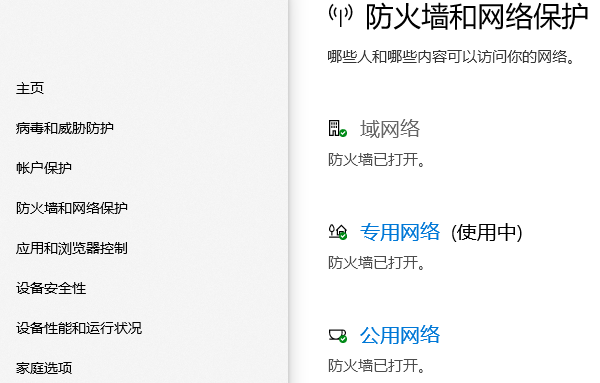
关闭所有第三方杀毒软件和防火墙,避免它们干扰重装过程。
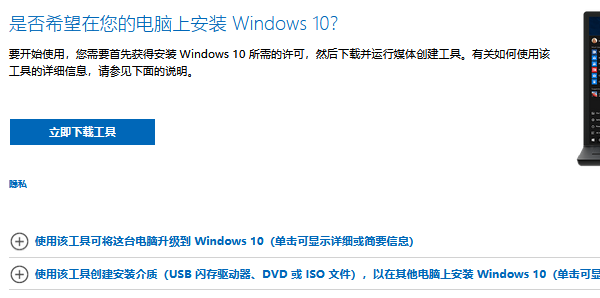
下载工具:访问微软网站下载Windows 10媒体创建工具。
创建启动盘:运行工具,选择“创建安装介质按照提示选择语言、版本及U盘或DVD作为介质,然后开始制作。
重启电脑进入BIOS设置(通常在开机时按F2、F10、Delete等键),将U盘或光盘设置为第一启动项。

①、启动安装:保存设置并退出BIOS,电脑会从U盘或光盘启动,进入Windows安装界面。
②、安装选项:选择“安装现在接受许可协议,选择“自定义安装”。
③、分区与安装:如果需要重新分区,此处可以进行操作,之后选择未分配空间或格式化后的分区安装Windows 10。
④、等待安装:安装程序会自动进行,期间电脑会多次重启,直至进入系统设置界面。
首次进入系统后,按照向导设置区域、语言、网络连接,创建或登录微软账户,进行个性化设置。
①、系统更新:进入“设置”>“更新与安全”>“Windows更新检查并安装最新更新。
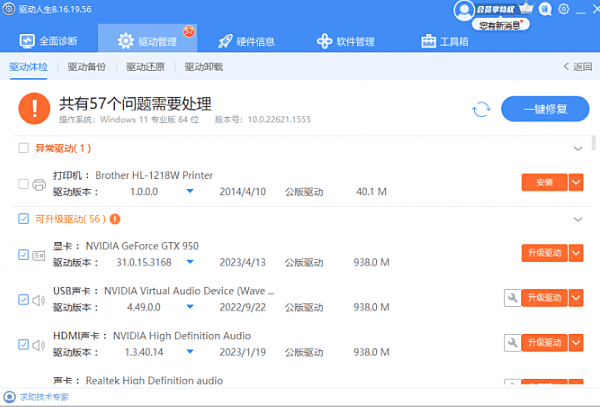
②、驱动安装:通过“驱动人生”检查是否有未安装或更新的驱动程序,可以全面自动扫描下载安装。只需要切换到驱动管理,点击“立即扫描然后软件便会自动检测驱动。
 然后根据扫描结果选择相关驱动升级便可以。
安装可靠的杀毒软件,如Windows Defender或其他第三方安全软件。随后,逐步安装办公、娱乐等常用软件。







 浙公网安备33010502012242号