


当你发现电脑显示网络连接正常,但网页无法打开,或应用程序提示无法连接到互联网时,首先需要确认的是,这并非个别应用的问题,而是系统级的网络故障。这种现象可能由多种因素造成,包括但不限于网络配置错误、路由器/调制解调器故障、DNS问题、操作系统设置不当、网络安全软件限制等。
检查IP地址设置:有时候,自动获取IP地址功能可能失效,导致电脑获得无效的IP配置。可以通过命令提示符输入`ipconfig /release`释放当前IP,然后`ipconfig /renew`重新获取。查看网络适配器状态:在“控制面板”或“设置”中检查网络适配器是否启用,且没有错误提示。
检查防火墙与安全软件:某些安全软件或防火墙设置过于严格,可能会阻止网络连接。临时禁用它们测试是否解决问题。系统更新或修复:确保操作系统是最新的。打开“
驱动人生”软件,全盘扫描检查是否有新的驱动程序或固件更新。如果有,及时进行更新,并重新连接WiFi进行测试。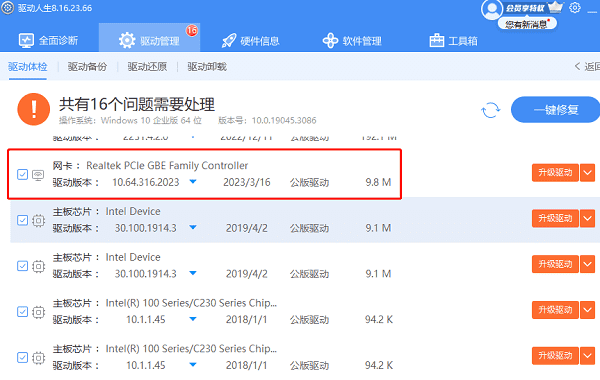
更换DNS服务器:有时默认的DNS服务器可能出现问题,可以手动更改为你信任的公共DNS,如Google DNS(8.8.8.8和8.8.4.4)或Cloudflare DNS(1.1.1.1)。清除DNS缓存:使用命令提示符执行`ipconfig /flushdns`来清空本地DNS缓存,以解决因旧记录导致的解析错误。
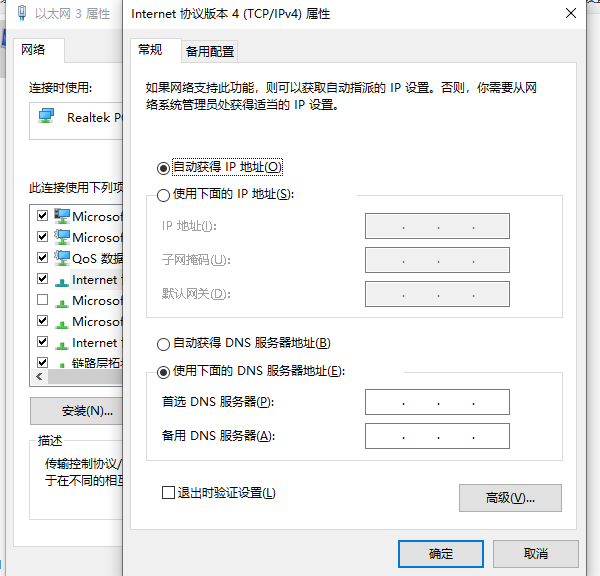
重启设备:最简单的解决办法是重启路由器和调制解调器。这能解决大多数因临时故障引起的问题。检查路由器设置:登录路由器管理界面(通常通过浏览器输入192.168.1.1或特定IP),检查是否有网络连接异常或设置不当。

联系ISP:如果以上所有方法都无法解决问题,可能是ISP(互联网服务提供商)端出现了问题。此时应直接联系你的网络供应商询问是否存在服务中断或账号问题。
总之,面对电脑网络已连接却无法上网的问题,通过系统的排查和诊断,大多数情况下都能找到解决方案。如果遇到网卡、显卡、蓝牙、声卡等驱动的相关问题都可以下载“驱动人生”进行检测修复,同时驱动人生支持驱动下载、驱动安装、驱动备份等等,可以灵活的安装驱动。







 浙公网安备33010502012242号