


在数字化时代,网络安全已成为我们日常生活中不可或缺的一部分。随着Windows 10操作系统的广泛使用,了解如何配置其内置的防火墙功能,对于保护个人隐私和数据安全至关重要。防火墙作为一道虚拟的安全屏障,能够有效阻止未经授权的访问,拦截恶意软件和病毒,是计算机安全的第一道防线。那么,Win10防火墙在哪里设置?下面就给大家带来的Win10防火墙设置方法教程。

1、通过控制面板查找:①首先,在桌面左下角点击“开始”按钮,或者直接按下键盘上的Windows键。②在搜索框中输入“控制面板然后从搜索结果中选择“控制面板”应用打开。③在控制面板窗口中,找到并点击“系统和安全”选项。④在新出现的界面中,点击“Windows Defender 防火墙”或简称为“Windows Defender 防火墙”。
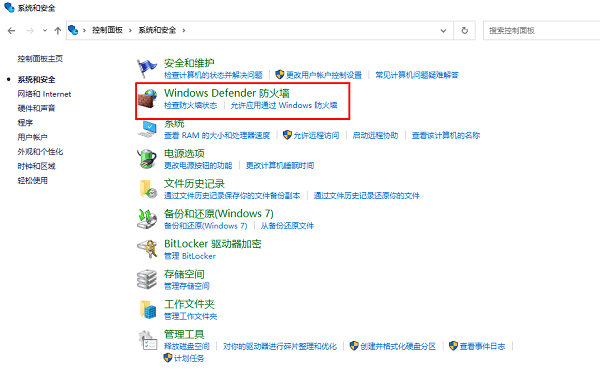
2、通过设置应用:①同样,从开始菜单进入,选择“设置”图标(齿轮形状)。②在设置窗口中,点击“更新与安全”。③在左侧菜单栏选择“Windows 安全中心”。④在“Windows 安全中心”界面,点击“防火墙 & 网络保护”。
在防火墙界面,找到并点击“允许应用通过Windows Defender防火墙”。可以看到所有已允许或被阻止通过防火墙的应用列表。如果需要添加新的应用,点击“更改设置”按钮,然后点击“允许另一个应用…”浏览并添加。

最后,不要忘了定期检查防火墙设置,并保持操作系统及安全软件的最新更新。Windows Update会自动提供防火墙相关的更新,确保你的防御机制始终处于最佳状态。
防火墙虽重要,但不是万能的,建议定期更新系统和电脑硬件驱动,构建多层次安全防护体系。这里可以通过“ 驱动人生”软件及时查看电脑驱动的硬件情况,选择对应的驱动进行更新。








 浙公网安备33010502012242号