


在使用Windows操作系统的过程中,我们有时会遇到“Windows无法访问指定设备、路径或文件”的错误提示。这一错误可能由多种原因引起,本文将为您提供一系列解决方案,帮助您快速定位并修复这一问题。

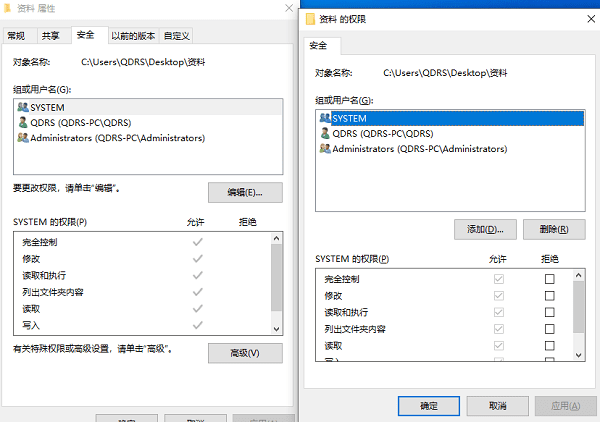
首先,我们需要检查目标文件或文件夹的权限设置。右键点击无法访问的文件或文件夹,选择“ 属性然后切换到“ 安全”选项卡。在这里,您可以查看和编辑文件或文件夹的权限设置。确保您的用户账户具有足够的权限来访问该文件或文件夹。
如果文件或文件夹权限设置正确,但问题仍然存在,您可以尝试使用命令提示符来修复。打开命令提示符(以管理员身份运行),然后输入以下命令之一:,
1、使用 takeown命令获取文件或文件夹的所有权:takeown /f "文件或文件夹路径" /r /d y,
2、使用 icacls命令重置文件或文件夹的权限:icacls "文件或文件夹路径" /grant 管理员用户名:F /t,
其中,“管理员用户名”需要替换为您的用户名,F表示完全控制权限,/t表示应用于指定目录及其子目录和文件。
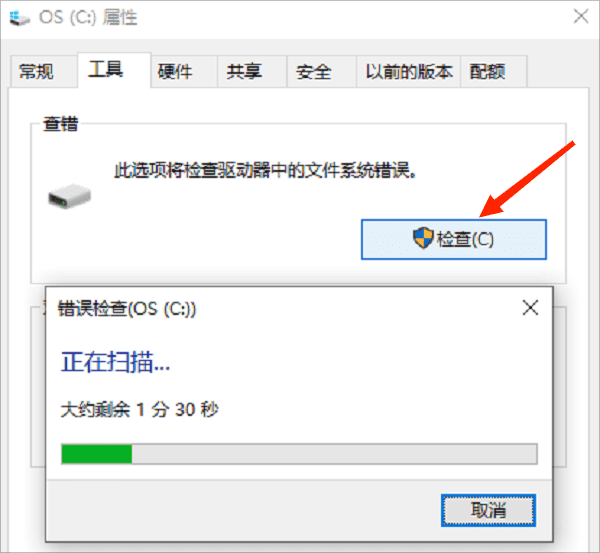
磁盘错误也可能导致无法访问文件或文件夹。您可以使用Windows内置的磁盘检查工具来检查和修复磁盘错误。打开“ 此电脑右键点击目标驱动器,选择“ 属性然后切换到“ 工具”选项卡。在“ 错误检查”部分,点击“ 检查”按钮开始检查磁盘错误。
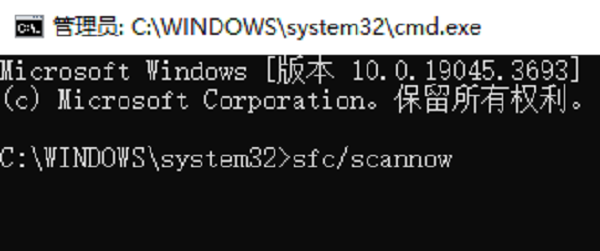
系统文件损坏也可能导致无法访问文件或文件夹。您可以使用Windows的系统文件检查器(SFC)工具来修复损坏的系统文件。
打开命令提示符(以管理员身份运行),然后输入以下命令: sfc /scannow。此命令将扫描系统文件并修复发现的任何问题。
病毒或恶意软件感染也可能导致无法访问文件或文件夹。使用可靠的防病毒软件对您的电脑进行全面扫描,并删除发现的任何威胁。

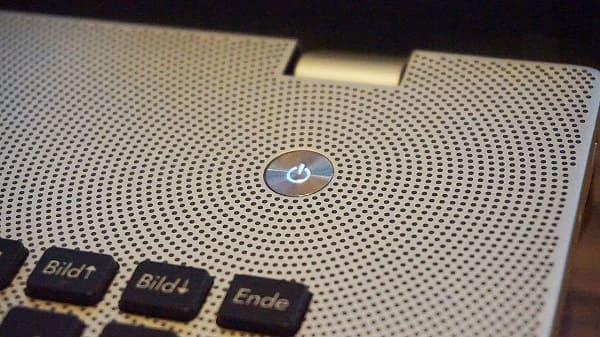
在尝试上述解决方案后,如果问题仍然存在,您可以尝试重启电脑。有时,简单的重启可以解决一些临时性的问题。







 浙公网安备33010502012242号