



首先,我们需要确保笔记本电脑具备连接无线网络的硬件条件,即内置无线网卡。大多数现代笔记本电脑都配备了无线网卡,如果您的电脑是较旧的型号,可能需要外接USB无线网卡。接下来,我们来看看在不同操作系统中连接WiFi的步骤:,
1. 在任务栏的右下角找到网络图标,点击它。2. 会出现一个网络列表,选择您想要连接的WiFi网络。3. 输入网络的安全密钥,即密码。4. 点击“连接”。如果一切顺利,您的电脑将会连接到网络。

1. 点击屏幕右上角的WiFi图标。2. 从下拉菜单中选择“打开网络偏好设置”。3. 选择您想要连接的网络。4. 输入密码并点击“加入”。
1. 点击屏幕右上角的网络图标。2. 选择“网络设置”。3. 在WiFi部分,打开WiFi并选择您的网络。4. 输入密码并连接。
确认无线网卡驱动程序是否正常。如果重新扫描仍然无法找到wifi网络,可能是无线网卡驱动程序出现了问题,我们可以通过 驱动人生来检测和更新。1、在电脑上打开驱动人生,进入“ 驱动管理点击“ 立即扫描”。

2、如果扫描后显示您的网卡驱动需要更新,点击“ 升级驱动”按钮进行更新。
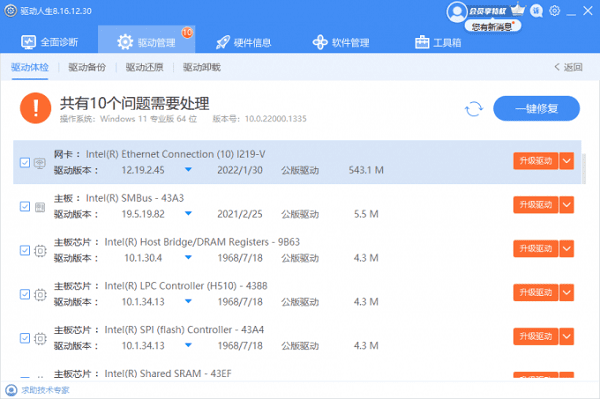
3、等待网卡驱动更新完成后,建议您重新启动电脑以保证网卡驱动正常生效。
1、检查您输入的密码是否正确。2、如果密码正确但仍然无法连接,尝试忘记该网络并重新连接。3、确认您的网络驱动程序是最新的。
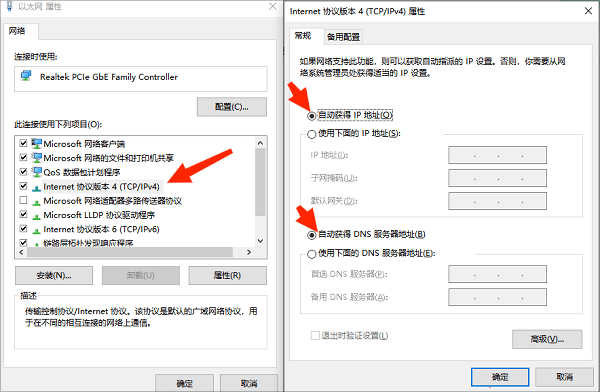
1、尝试使用其他设备连接同一网络,以确定问题是否出在电脑上。2、检查网络设置,确保没有设置错误的静态IP或DNS。3、尝试刷新或更改您的IP地址。
总之,连接到无线网络通常是一个简单的过程,但有时也可能会遇到一些技术问题。通过遵循上述步骤和建议,您应该能够顺利地将您的笔记本电脑连接到WiFi网络。如果遇到网卡、显卡、蓝牙、声卡、打印机等驱动的相关问题都可以下载“驱动人生”进行检测修复,同时驱动人生支持驱动下载、驱动安装、驱动备份等等,可以灵活的安装驱动。







 浙公网安备33010502012242号