


在当今这个高科技的时代,蓝牙耳机已经成为了我们日常生活中不可或缺的一部分。它们不仅方便我们在移动中听音乐、接电话,还能在不打扰他人的情况下享受私人空间。然而,许多人在尝试将蓝牙耳机与电脑连接时遇到了困难。本文将详细介绍如何在Windows 10操作系统中将蓝牙耳机连接到电脑。

首先,我们需要确认电脑是否具备蓝牙功能。大多数现代笔记本电脑和一些台式电脑都内置了蓝牙适配器。如果你的电脑没有内置蓝牙,你可以购买一个蓝牙适配器插入电脑的USB端口来解决这个问题。一旦确认电脑具备蓝牙功能,接下来的步骤就简单多了。以下是连接蓝牙耳机的步骤:,
1、打开蓝牙耳机,确保它们处于配对模式。不同品牌和型号的蓝牙耳机进入配对模式的操作可能会有所不同,通常需要长按电源按钮或配对按钮几秒钟。2、在电脑上,点击“ 开始菜单然后选择“ 设置”。3、在设置菜单中,选择“ 设备”。
4、在设备菜单中,选择“ 蓝牙和其他设备然后确保蓝牙开关处于打开状态。
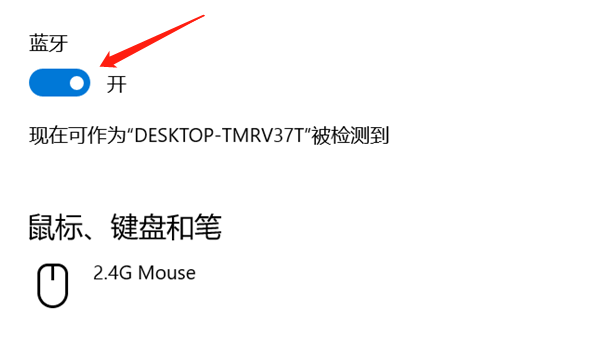
5、点击“ 添加蓝牙或其他设备选择“ 蓝牙",电脑将开始搜索附近的蓝牙设备。
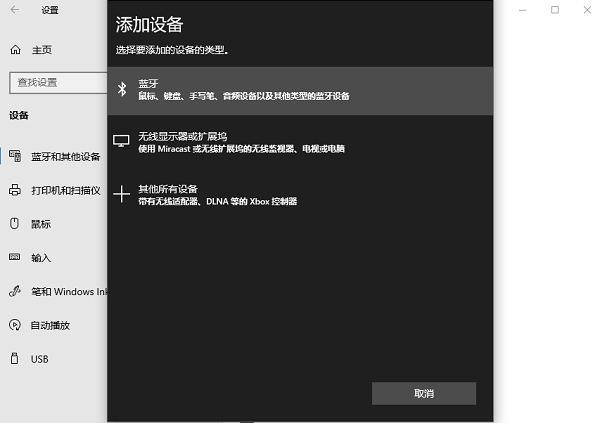
6、从列表中找到你的蓝牙耳机,点击它,然后根据屏幕上的指示完成配对过程。7、一旦耳机显示为“已连接你就可以开始使用它们来听电脑上的音频了。
如果在连接过程中遇到问题,比如电脑没有找到蓝牙耳机,或者耳机连接后没有声音,这时候你可以尝试以下几个解决办法:,
1、确保电脑的蓝牙驱动程序是最新的,因为蓝牙驱动版本太老旧,可能会导致连接失败。这里可以通过“
驱动人生”自动检测安装,一键匹配硬件驱动版本。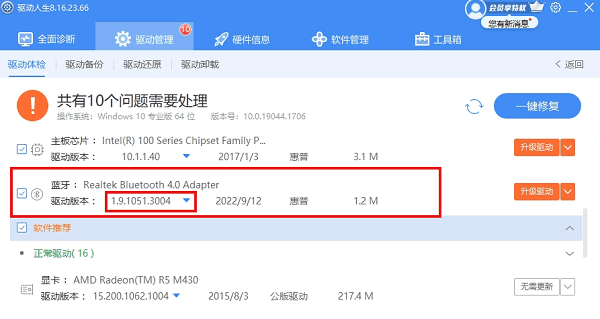
2、检查耳机是否已经与其他设备连接,如果是,请断开连接。3、重启电脑和蓝牙耳机,然后再次尝试连接。4、确保蓝牙耳机已经充满电并且处于配对模式。

总之,将蓝牙耳机连接到电脑其实是一个非常简单的过程。只要跟随上述步骤,大多数人都能够轻松地完成。如果遇到网卡、显卡、蓝牙、声卡、打印机等驱动的相关问题都可以下载“驱动人生”进行检测修复,同时驱动人生支持驱动下载、驱动安装、驱动备份等等,可以灵活的安装驱动。







 浙公网安备33010502012242号