



Windows操作系统和许多应用程序在运行过程中会产生临时文件和缓存。这些文件通常不是长期必需的,可以通过以下步骤删除:,1、打开“运行”对话框(Win + R),输入`%TEMP%`,然后按回车。2、在打开的文件夹中,选中所有文件(Ctrl + A),然后按Delete键删除。
系统日志文件记录了操作系统的运行信息,随着时间的推移,这些文件可能会占用大量空间。可以通过磁盘清理工具来删除这些文件:,1、在搜索栏输入“磁盘清理选择相应的程序运行。2、选择C盘,点击“清理系统文件勾选“系统错误内存转储文件”和“系统日志文件然后点击“确定”。
有时候,一些大型文件和文件夹可能不再需要,但由于它们的大小,我们可能没有注意到它们。可以使用第三方工具,如 百贝C盘助手,来识别和删除这些文件。1、在电脑上打开百贝C盘助手,点击“ 系统清理”。
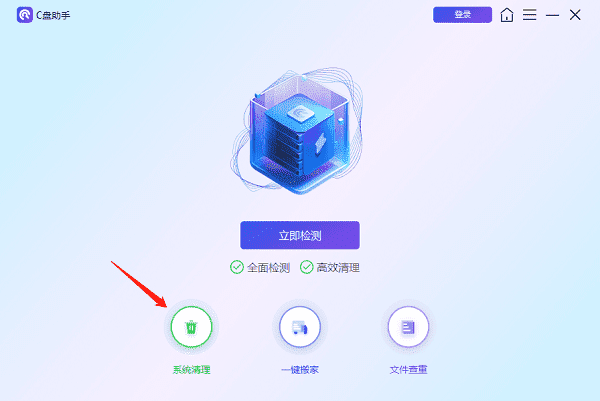
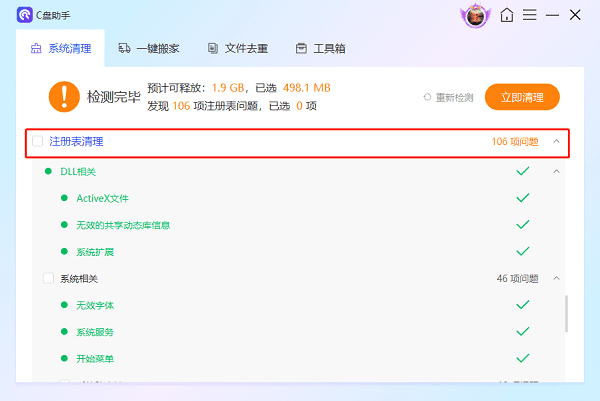
2、等待清理完成后,勾选“注册表、无效快捷方式”等文件,点击“ 立即清理”。
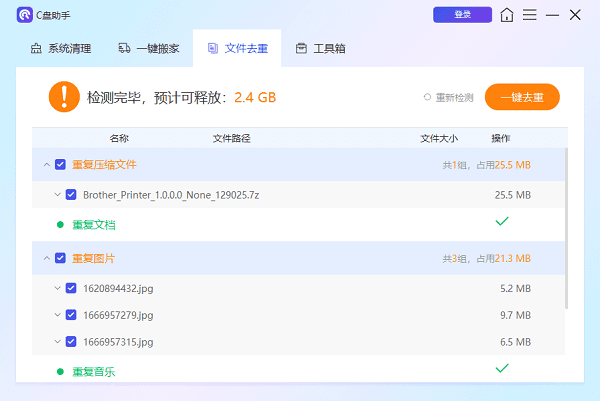
3、此外,您还可以在“ 文件去重”里扫描,勾选无用的重复文件,点击“ 一键去重”。
系统还原点可以帮助恢复系统到之前的状态,但如果创建了太多还原点,会占用大量空间。可以通过系统属性来管理和删除旧的还原点:,1、在控制面板中选择“系统点击“系统保护”。2、在“系统属性”窗口中,选择“配置然后点击“删除”来清除所有还原点。
长时间未使用的程序和游戏不仅占用空间,还可能在后台运行,消耗系统资源。可以通过“程序和功能”来卸载这些程序:,1、在控制面板中选择“程序和功能”。2、浏览列表,选择不再需要的程序,点击“卸载”。
Windows在更新过程中会创建备份文件,这些文件在更新成功后通常不再需要。可以通过以下步骤删除:,1、在搜索栏输入“磁盘清理选择相应的程序运行。2、选择C盘,点击“清理系统文件勾选“Windows更新清理然后点击“确定”。3、也可以使用
驱动人生进行删除,驱动人生除了能更新升级电脑的各种驱动程序,还能帮助用户清除电脑C盘无用的文件。在“
工具箱”里找到“
C盘清理”并打开,勾选您需要删除的文件,点击“
立即瘦身”。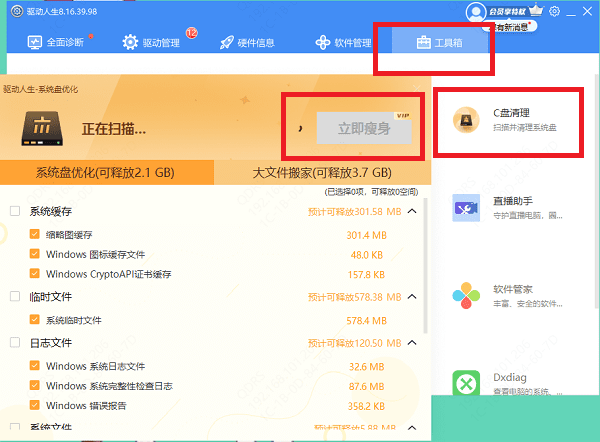
不要忘记清空回收站,因为即使删除了文件,它们仍然占用C盘空间,直到回收站被清空。
电子邮件附件和下载的文件往往被遗忘在“下载”文件夹中。定期检查并删除不再需要的文件可以释放空间。
在执行任何清理操作之前,建议先备份重要文件。此外,如果你不确定某个文件是否可以删除,最好先进行查询或保留该文件。如果遇到网卡、显卡、蓝牙、声卡等驱动的相关问题都可以下载“驱动人生”进行检测修复,同时驱动人生支持驱动下载、驱动安装、驱动备份等等,可以灵活的安装驱动。







 浙公网安备33010502012242号