


当您的电脑在启动时遭遇黑屏,这通常是由于硬件故障、软件冲突、系统错误或其他技术问题导致的。不过,无需过度担心,因为这些问题大多都有解决方案。本文将带您了解一些实用的技巧和步骤,帮助您快速诊断并解决开机黑屏的问题。我们将从基础的硬件检查开始,逐步深入到系统恢复选项,确保您能够找到最合适的解决方法,让您的电脑重新回到工作状态。

首先确认电脑的电源线和电源适配器是否正确连接并工作正常。如果使用的是笔记本电脑,尝试移除电池后直接使用电源适配器开机。
确保显示器电源开启,并且视频线连接正确无误。如果可能,尝试更换另一台显示器或使用不同的视频线。
尝试在安全模式下启动电脑。这可以通过在开机时按住F8键(或根据不同的电脑品牌,可能是其他键)来实现。安全模式下,可以运行故障排除程序。
打开电脑机箱,检查内存条和显卡是否牢固地插在插槽中。有时,简单的拔出再插入操作可以解决问题。
如果上述步骤无效,可以尝试使用系统恢复功能,将电脑恢复到之前的一个还原点。
作为最后的手段,如果确定不是硬件问题,可以考虑重新安装操作系统。
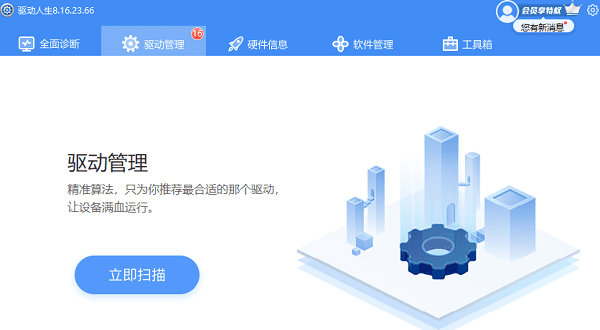
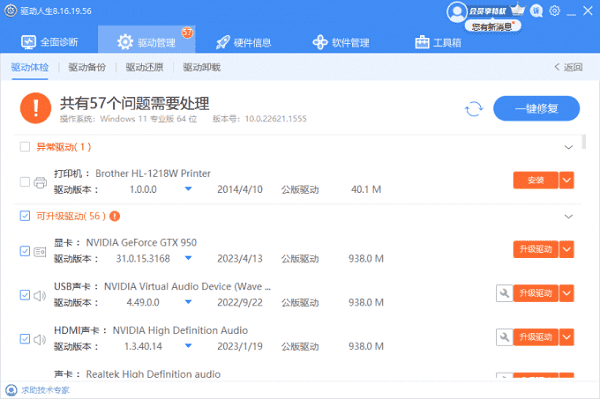
保持操作系统和所有软件的最新状态,可以减少软件冲突和安全漏洞。建议您可以通过 驱动人生来更新驱动程序:,打开驱动人生,进入“ 驱动管理点击“ 立即扫描很快就能识别到您的电脑存在哪些驱动需要更新,点击“ 升级驱动更新完成后再重启电脑即可。
确保电脑有良好的散热系统,定期清理风扇和散热片上的灰尘。
不要频繁地进行睡眠和唤醒操作,这可能会导致系统文件损坏。
定期备份重要数据,可以在系统出现问题时,快速恢复工作环境。
安装并更新可靠的防病毒软件,可以防止恶意软件造成的系统问题。
通过遵循上述解决步骤和预防措施,用户可以有效地解决电脑开机黑屏的问题,并减少未来发生类似问题的可能性。如果遇到网卡、显卡、蓝牙、声卡等驱动的相关问题都可以下载“驱动人生”进行检测修复,同时驱动人生支持驱动下载、驱动安装、驱动备份等等,可以灵活的安装驱动。







 浙公网安备33010502012242号