


随着电脑使用时间的增长,磁盘空间逐渐被各种文件、临时数据、无用程序和残留物所占据。这不仅会降低电脑的运行速度,还可能影响系统的稳定性和安全性。因此,定期进行磁盘清理是维护电脑性能的重要步骤。以下是一套详细的磁盘清理解决方案,旨在帮助用户恢复磁盘空间,提升系统性能。
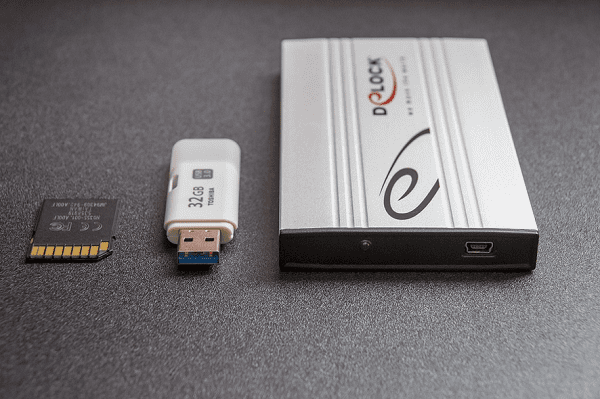
在进行任何磁盘清理操作之前,建议您先备份重要数据。这包括但不限于个人文档、图片、视频、音乐文件等。可以通过外部硬盘、云存储服务或专业的备份软件来完成备份工作。确保数据的安全是磁盘清理的首要前提。
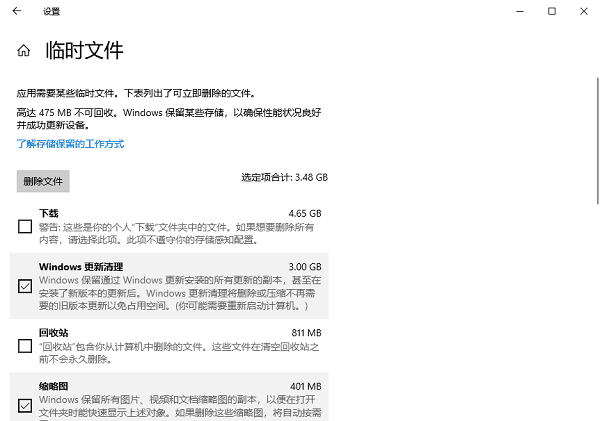
大多数操作系统都内置了磁盘清理工具,这些工具可以帮助用户删除临时文件、回收站中的文件以及系统不再需要的文件。您可以在Windows系统中,通过“设置”->“系统”->“存储”->“临时文件”来访问此功能。而在Mac OS中,可以使用“关于本机”->“存储空间”->“管理”来找到类似的工具。
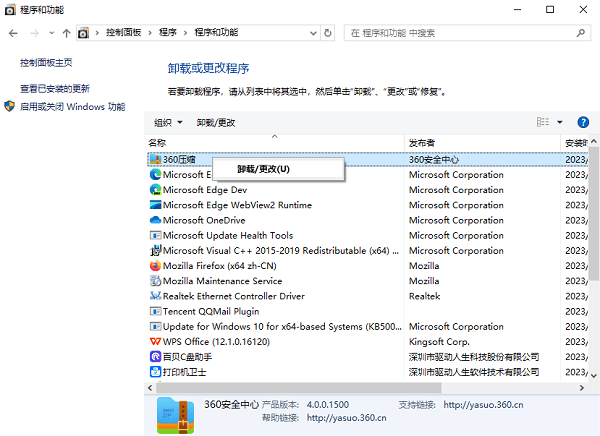
随着时间的推移,我们可能会安装很多不再需要的程序。这些程序不仅占用磁盘空间,还可能在后台运行,消耗系统资源。通过控制面板(Windows)或应用程序文件夹(Mac OS)来卸载这些不再需要的程序,可以释放大量的磁盘空间。
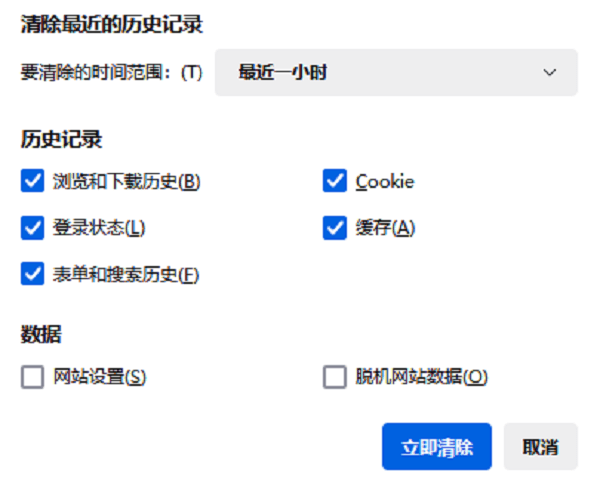
浏览器在浏览网页时会下载并存储各种缓存文件和Cookie,这些文件会占用大量的磁盘空间。定期清理浏览器缓存和Cookie不仅可以释放空间,还可以保护个人隐私。大多数浏览器都提供了清理缓存和Cookie的选项,您可以在浏览器的设置或隐私设置中找到这些选项。
除了系统内置的工具外,您还可以使用百贝C盘助手来更深入地清理磁盘。这款工具拥有强大的功能和智能的算法,能够识别并删除更多无用的文件和程序,为电脑释放更多的存储空间。
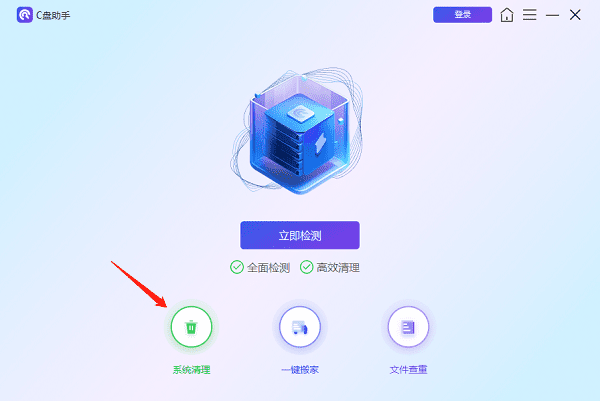
1、打开百贝C盘助手,进入“ 系统清理等待软件自动扫描磁盘的文件。
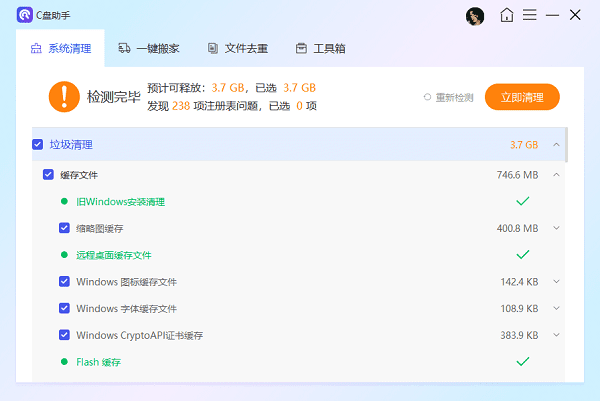
2、检测完毕后,勾选您需要删除的文件类型,点击“ 立即清理”即可。
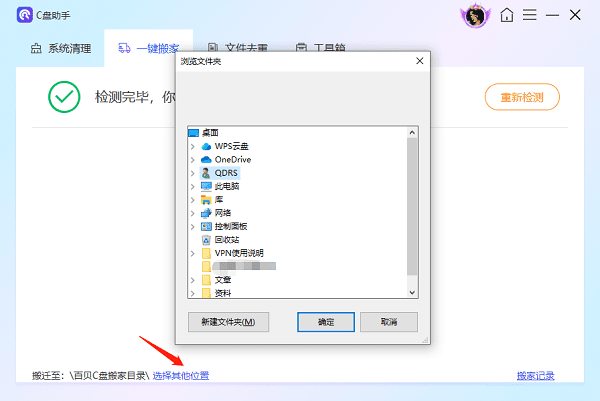
3、另外您如果还需要进行 磁盘分区的话,也可以在“ 一键搬家”里操作。







 浙公网安备33010502012242号