



首先,您可以使用Windows自带的功能来安装.NET Framework 3.5。
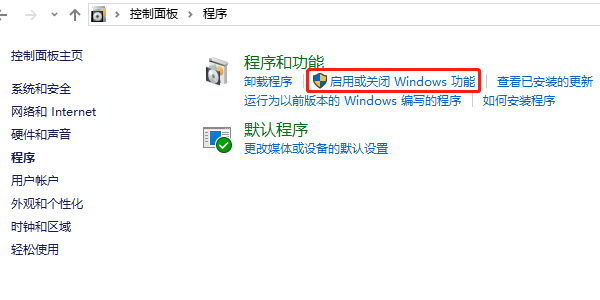
1、打开“ 控制面板选择“ 程序点击“ 启用或关闭Windows功能”。
2、找到“ .NET Framework 3.5(包括.NET 2.0和3.0)”选项,勾选它。
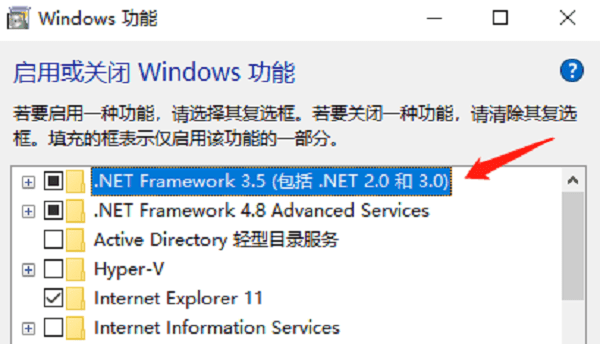
3、点击“ 确定”并等待安装过程完成。
如果这一步骤失败,可能是因为Windows Update服务未能正确下载所需文件。在这种情况下,可以尝试以下方法。
从可信的源下载.NET Framework 3.5的离线安装包,找到下载的文件,并双击运行安装程序。

如果离线安装也失败,可能是由于系统版本不兼容或文件损坏。您可以尝试使用DISM工具。DISM工具是一个强大的命令行工具,可以修复和准备Windows映像,包括那些用于Windows PE、Windows Recovery和Windows Setup的映像。
1、下载与您的Windows 10版本相对应的原版镜像文件,找到镜像中的\sources\sxs文件夹,将其复制到本地驱动器。
2、以管理员身份打开命令提示符。输入以下命令并替换<路径>为sxs文件夹的实际路径:
dism.exe /online /enable-feature /featurename:NetFX3 /All /Source:<路径> /LimitAccess,
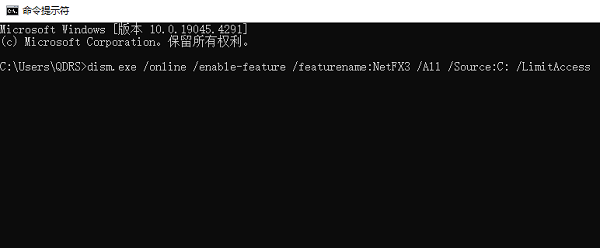
3、按回车执行命令并等待过程完成。
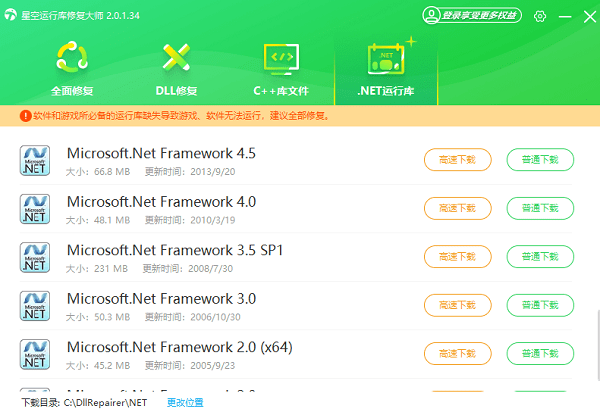
星空运行库修复大师是一个常用于解决Windows系统中各种运行库问题的工具,它包含了多个版本的运行库,可以帮助用户解决因缺少运行库而导致的程序崩溃或无法运行的问题。
1、您可以在“ 全面修复”功能里扫描电脑缺失的运行库,并及时进行修复。
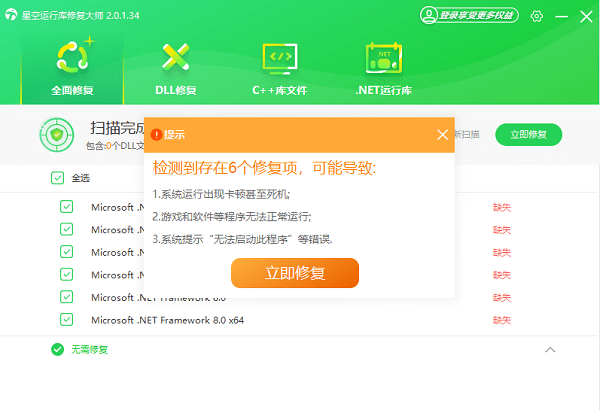
2、另外您还可以切换到“ .NET运行库”里直接安装.NET Framework 3.5。
Windows Update服务可能是导致.NET Framework 3.5安装失败的原因之一。确保该服务正常运行是解决问题的关键步骤。
1、按下Windows键,输入“ 服务并打开“ 服务”应用。向下滚动并找到“ Windows Update”服务。
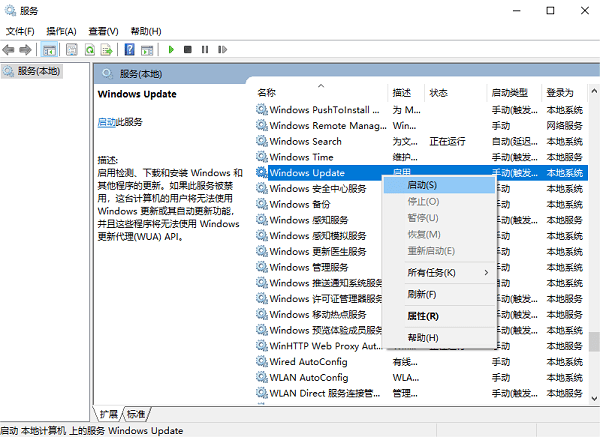
2、如果服务未运行,右键点击并选择“ 启动”。
3、尝试再次安装.NET Framework 3.5。







 浙公网安备33010502012242号