



下载了 驱动人生的用户不仅能自动更新电脑的驱动程序,还能查看电脑各种硬件设备的信息。让用户体验到一款软件多功能化。1、打开驱动人生,点击进入“ 硬件信息”。
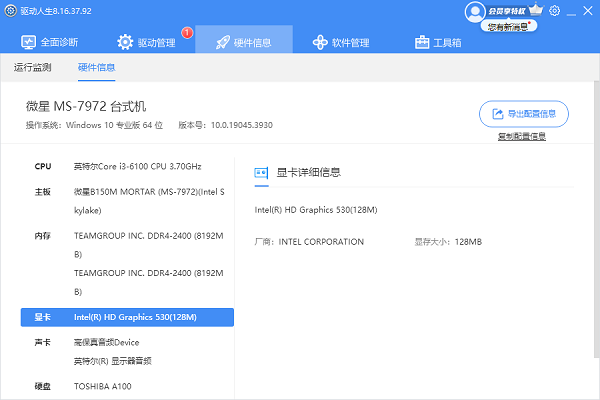
2、在这里您可以查看到您电脑配置的各种硬件设备,包括这些设备的型号信息。
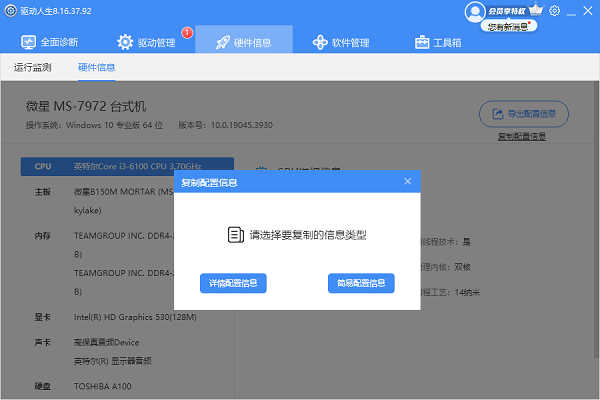
3、如果您还有需要的话,可以点击右上角的“ 导出配置信息”或“ 复制配置信息方便您随时使用。
1、 处理器(CPU):处理器是电脑的大脑,它的性能直接影响到电脑的运行速度。在Windows系统中,您可以通过“任务管理器”查看CPU的型号和运行状态。在Mac系统中,可以通过“关于本机”查看。
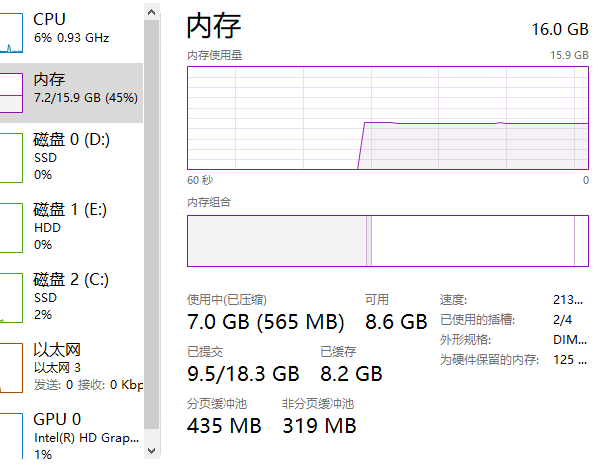
2、 内存(RAM):内存是电脑临时存储数据的地方,它的大小决定了电脑能够同时处理多少任务。在Windows系统中,可以在“控制面板”的“系统”中查看内存大小。在Mac系统中,也是通过“关于本机”来查看。
3、 硬盘(HDD/SSD):硬盘是电脑长期存储数据的地方。现代电脑通常使用SSD(固态硬盘)因为它们速度更快。在“我的电脑”中右键点击“属性可以查看硬盘的容量和剩余空间。
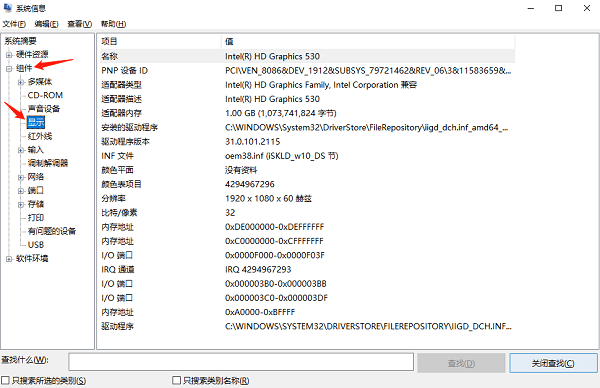
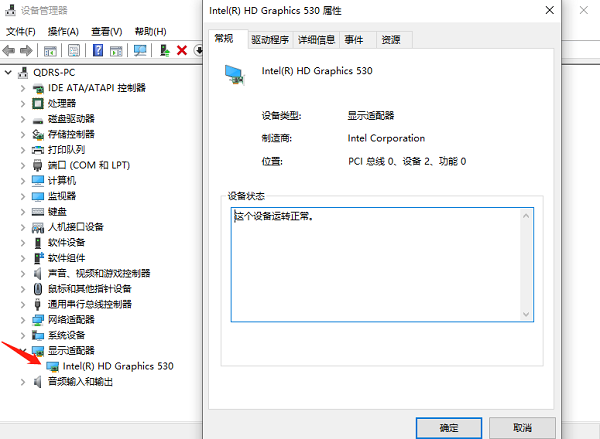
4、 显卡(GPU):显卡负责处理图像和视频,对于游戏和图形设计等领域尤为重要。在“设备管理器”中可以查看显卡的型号。
1、 操作系统:操作系统是电脑的基础软件,它管理硬件资源并提供用户界面。在“控制面板”的“系统”中可以查看您的电脑安装了哪个版本的Windows操作系统。在Mac中,可以在“关于本机”中查看。
2、 驱动程序:驱动程序是让硬件设备正常工作的软件。确保驱动程序更新是很重要的,可以在“设备管理器”中检查和更新驱动程序。
3、 应用程序:了解电脑上安装了哪些应用程序也很重要。在Windows系统中,可以在“控制面板”的“程序和功能”中查看和管理安装的应用程序。在Mac系统中,可以在“应用程序”文件夹中查看。
了解电脑配置对于维护电脑性能和进行升级都是非常有帮助的。通过上述方法,您可以轻松查看和了解您的电脑配置。如果遇到网卡、显卡、蓝牙、声卡等驱动的相关问题都可以下载“驱动人生”进行检测修复,同时驱动人生支持驱动下载、驱动安装、驱动备份等等,可以灵活的安装驱动。







 浙公网安备33010502012242号