


1、确认连接。首先,确保您已经正确连接至WiFi网络。您可以在手机、电脑或其他设备的设置菜单中找到WiFi选项,并检查是否成功连接了目标网络。通常,您会看到一个已连接的图标或短语。
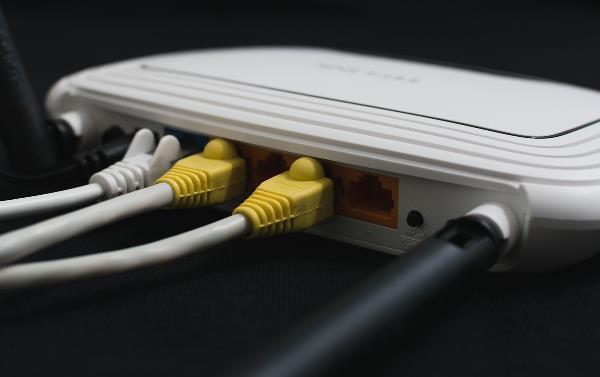
2、检查信号强度和距离。WiFi信号受到物理障碍物和距离的影响,请确保您与WiFi路由器之间没有太多的障碍物,如墙壁或大型家具。同时,靠近路由器会有更好的信号接收。尝试移动到靠近路由器的位置,然后再次尝试访问互联网。
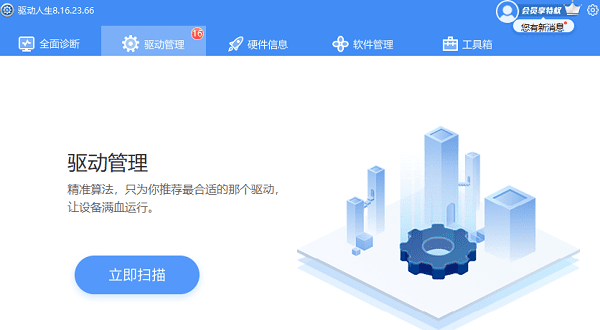
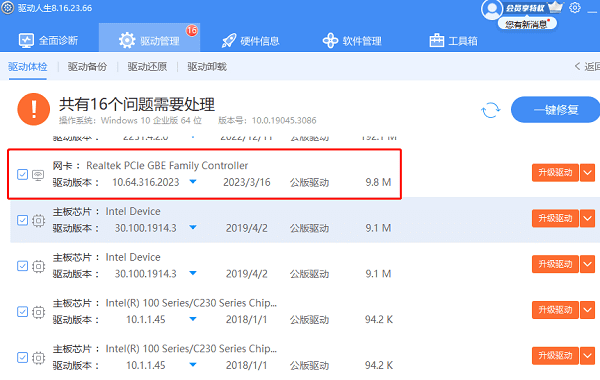
3、检查电脑网卡驱动。如果是电脑网卡驱动很久时间没有更新,那么可能出现无法适配兼容新的wifi格式,从而导致无法访问网络。①、这里可以通过“驱动人生”软件的驱动管理栏目点击“立即扫描”自动全盘扫描硬件驱动问题;
②、然后根据扫描结果点击升级驱动,修复网络故障问题。
 4、重启设备。有时候,设备可能会出现一些故障或错误,导致无法访问互联网。在这种情况下,您可以尝试重新启动设备。关闭设备并等待几秒钟,然后再次打开它。重新启动后,再次尝试连接WiFi并访问互联网。
5、检查密码和安全设置。如果您连接的是需要密码的私人WiFi网络,请确保您输入的密码是正确的,并且区分大小写。密码错误可能导致无法连接互联网。此外,一些WiFi网络可能有特定的安全设置,例如WPA2加密。请确保您的设备也具备相应的安全设置,以便顺利连接互联网。

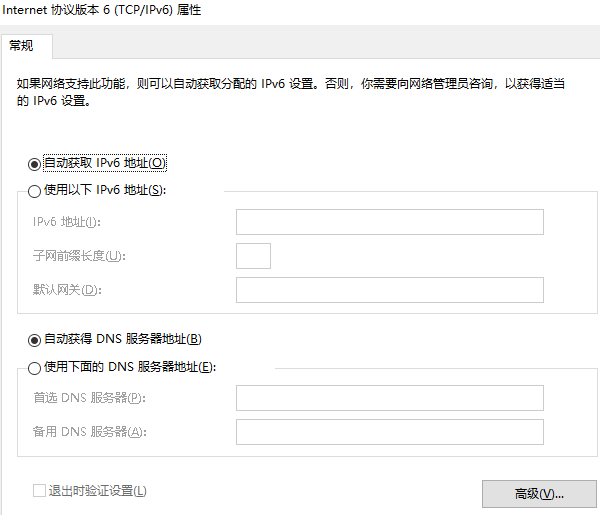
6、查看IP地址和DNS设置。有时候,设备可能无法自动获取正确的IP地址和DNS设置,导致无法访问互联网。您可以在设备的网络设置中手动配置IP地址和DNS设置。通常,您可以选择使用自动获取IP地址和DNS设置的选项,或者手动输入提供的信息。如果您不确定正确的设置,请联系您的网络服务提供商或管理员寻求帮助。
7、尝试使用其他设备。如果您的设备仍然无法访问互联网,而其他设备可以正常连接和使用互联网,那么问题可能出在您的设备上。尝试使用其他设备连接同一WiFi网络,并检查是否能够成功访问互联网。如果其他设备可以正常使用互联网,则表示问题可能出在您的设备上,您可以尝试更新操作系统、清除缓存或联系设备制造商获得进一步的支持。







 浙公网安备33010502012242号