


在使用Windows操作系统进行游戏或运行某些特定程序时,我们有时会遇到“d3dx9_30.dll丢失”的错误提示。这种错误通常意味着系统中缺少了必要的DirectX组件,而d3dx9_30.dll正是DirectX 9.0c版本中的一个重要文件。为了解决这个问题,我们可以采取以下几种方法。

d3dx9_30.dll文件是DirectX 9.0c版本的一部分,它负责处理3D图形渲染等任务。如果该文件丢失或损坏,那么依赖于它的程序将无法正常运行,并会弹出错误提示。


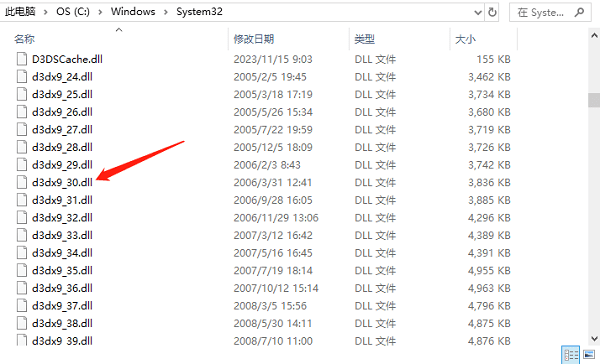
如果您有另一台运行正常且安装了相同版本Windows的电脑,可以在该电脑上找到d3dx9_30.dll文件,将该文件复制到U盘或其他可移动存储设备中。
将U盘插入出现问题的电脑,并将d3dx9_30.dll文件粘贴到正确的系统目录中(通常是 C:\Windows\System32)。
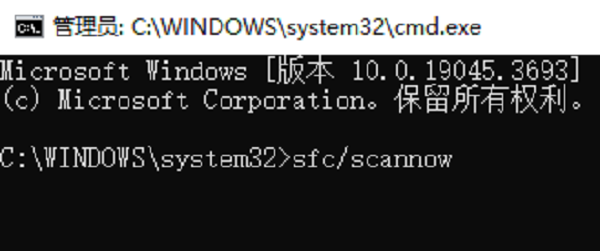
Windows系统自带了一个系统文件检查器(SFC)工具,可以用来修复丢失或损坏的系统文件。
打开命令提示符(管理员),输入命令 sfc /scannow 并按回车键。等待扫描结束,如果找到问题,工具将尝试自动修复文件。
有时候,d3dx9_30.dll 文件丢失的问题可能与过时的显卡驱动程序有关,更新显卡驱动程序到最新版本可能会解决这个问题。您可以通过 设备管理器来更新显卡驱动,或者下载了驱动人生的用户可以直接在“ 驱动管理”里进行更新。


对于不太熟悉电脑操作的用户可以考虑使用 DLL 修复工具,比如星空运行库修复大师这款软件。星空运行库修复大师具备全方位的扫描修复功能。它可以快速扫描电脑中的缺失或损坏的DLL、DirectX等文件,并自动进行修复。
1、打开星空运行库修复大师,进入“ DLL修复点击“ 一键扫描”。

2、扫描结束后会显示您电脑缺失的dll文件,点击“ 立即修复”。

3、等待这些dll文件都修复完整后, 重启电脑,再运行相关的程序。








 浙公网安备33010502012242号