


在日常工作和生活中,我们经常会使用到各种文件,尤其是在Windows 10操作系统下,系统提供了便捷的方式来追踪和管理最近打开的文件。这不仅有助于我们快速找到之前使用过的文件,还能在一定程度上提高我们的工作效率。下面,就让我们一起来学习如何在Win10系统中查看最近打开的文件。

Windows 10的文件资源管理器中,有一个名为“快速访问”的功能,它默认显示最近使用的文件和常用文件夹。
1、使用快捷键 Win+E打开文件资源管理器,你会看到左侧有一个名为“ 快速访问”的面板。这个面板默认显示最近使用的文件和常用文件夹。
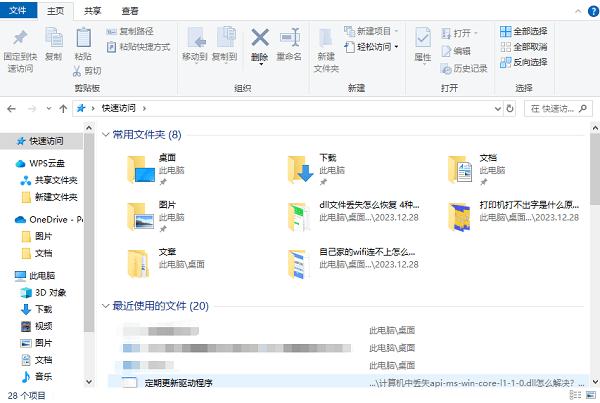
2、点击“ 最近使用的文件”部分,你就可以看到最近打开的文件列表了。你可以直接点击文件来打开它,或者右键点击进行其他操作,如重命名、删除等。
百页窗是一款多功能文件管理工具,旨在提高用户在Windows操作系统中管理文件的效率。它通过多标签页面资源管理与快速搜索相结合的方式,实现了与资源管理器无缝集成,以便用户快捷使用,快速搜索查找文件。
1、打开百页窗,点击左上方的“ 最近文件您会看到一个清晰的时间线界面。
2、点击时间线上的不同部分,查看“ 今天”、“ 昨天”、“ 最近一周”和“ 最近一个月”期间打开的文件。
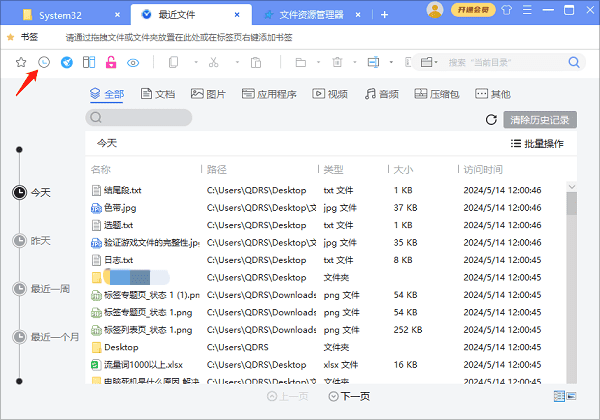
3、如果您想删除某些历史记录,可以选择部分删除或全部删除不想保留的历史记录。
除了上述两种方法外,Windows 10还提供了文件历史记录功能,它可以记录你对文件的所有操作,包括打开、修改、删除等。但需要注意的是,这个功能需要你在之前已经启用了文件历史记录功能,并且已经设置了备份位置。
1、通过控制面板或设置应用来打开文件历史记录。具体路径为“ 控制面板”>“ 系统和安全”>“ 文件历史记录”。
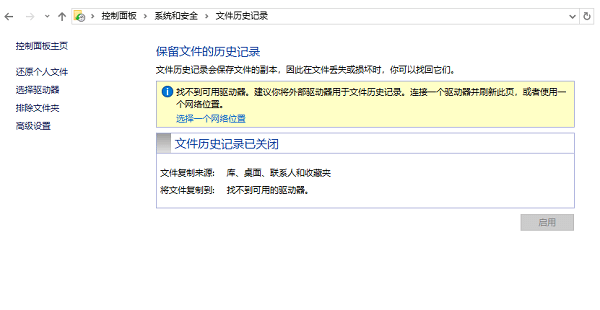
2、在文件历史记录中,你可以看到所有备份的文件列表。你可以通过搜索或浏览来找到你想要查看的文件。







 浙公网安备33010502012242号