


在快节奏的数字信息时代,保护个人隐私和数据安全变得尤为重要,尤其是在公共场所或办公室环境中短暂离开电脑时,迅速锁屏成为了一项基本的安全操作。掌握电脑锁屏的快捷键不仅能提升工作效率,还能有效防止未授权访问,确保信息安全。本文将详细介绍Windows和macOS两大操作系统下电脑锁屏的快捷键,以及如何更改锁屏设置的方法。

对于大多数使用Windows操作系统的用户来说,锁屏快捷键是Windows键+L键。这个组合键操作简单快捷,只需同时按下键盘上的Windows键和L键,屏幕就会立即变暗并要求输入密码解锁。这种方法适用于所有版本的Windows操作系统,包括Windows 10和更新的版本。

苹果电脑用户也有专属的锁屏快捷键,那就是Control键+Command键+Q键。同样地,当您需要离开电脑时,只需同时按下这三个键,您的Mac电脑就会立即锁定。
虽然Windows和Mac操作系统都提供了默认的锁屏快捷键,但用户仍然可以根据自己的习惯进行一些个性化设置。
在Windows 10中,您可以通过以下步骤来更改锁屏设置:,
①、打开“设置”应用。
②、点击“个性化”选项。
③、选择“锁屏”标签。
④、在这里,您可以自定义锁屏界面的背景、应用通知等。
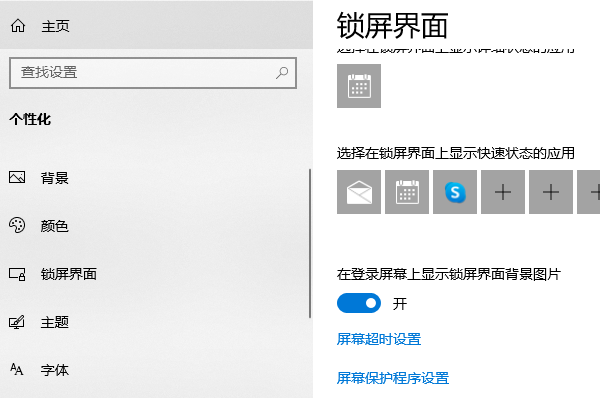
如果您想设置电脑在一段时间无操作后自动锁屏,可以在“电源和睡眠”设置中调整屏幕关闭和睡眠的时间。
Mac用户可以通过以下步骤来更改锁屏设置:,
①、点击屏幕左上角的苹果图标。
②、选择“系统偏好设置”。
③、点击“安全性与隐私”。④、在“常规”标签中,您可以设置需要密码的时间间隔,以及在屏幕保护程序启动后多久需要输入密码。







 浙公网安备33010502012242号