


在数字化时代,U盘作为一种便携式存储设备,已经成为我们日常生活和工作中不可或缺的一部分。然而,当我们遇到U盘插入电脑后无法显示的问题时,往往会感到无助和沮丧。幸运的是,这个问题通常可以通过一些简单的步骤来解决。

首先,我们需要确定问题的来源。U盘无法显示可能是由于多种原因造成的,包括硬件故障、驱动程序问题、系统设置错误等。通过一系列的排查和修复步骤,我们通常能够找到问题的根源并加以解决。
重新启动U盘是最简单的解决方法之一。这可以通过设备管理器来完成,方法是同时按住” Win+X”组合键,选择设备管理器,然后找到并启用USB大容量存储设备。这个操作有时能够刷新系统对U盘的识别,使其重新显示。
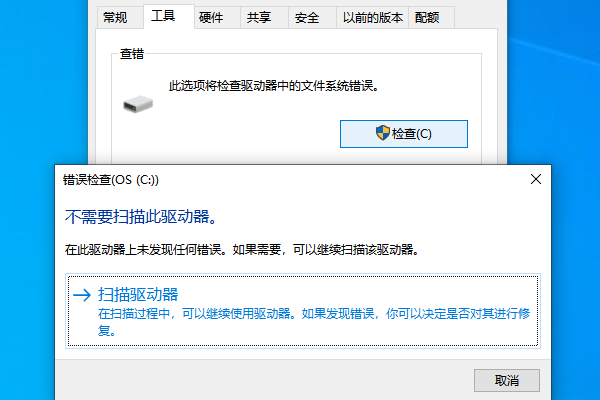
如果这个方法不起作用,我们可以尝试重新扫描磁盘。在“ 磁盘管理”中,从C盘开始,逐一选中,点击工具栏的“ 操作选择“ 重新扫描磁盘”。这个过程可能需要一些时间,但它能够解决由于系统延迟或识别错误导致的问题。
如果U盘没有反应,尝试将其他设备插入同一个USB接口,如鼠标或键盘,以排除接口问题。
另一个常见的问题是USB端口可能被禁用。在这种情况下,我们需要检查BIOS设置。通常是在开机画面时按下特定快捷键。在BIOS中,恢复默认值或者确保USB端口被设置为"Enabled"。这通常涉及到恢复BIOS的默认设置或手动更改USB端口的状态。

驱动程序问题也是U盘无法显示的一个常见原因。如果电脑提示未成功安装驱动,我们可能需要重新安装或更新U盘的驱动程序。这个时候可以打开“驱动人生”一键检测电脑硬件驱动情况,根据扫描结果选择升级驱动便可以解决。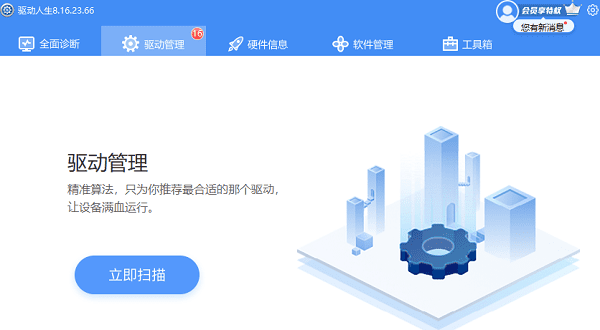
总之,当我们遇到U盘无法显示的问题时,不必感到沮丧。通过一系列的排查和修复步骤,我们通常能够找到问题的根源并加以解决。记住,耐心和细心是解决这类技术问题的关键。如果遇到网卡、显卡、蓝牙、声卡等驱动的相关问题都可以下载“驱动人生”进行检测修复,同时驱动人生支持驱动下载、驱动安装、驱动备份等等,可以灵活的安装驱动。







 浙公网安备33010502012242号