


U盘作为便携式存储设备,在我们的日常生活和工作中扮演着重要的角色。然而,文件意外删除的情况时有发生,这可能会给我们带来不小的困扰。幸运的是,有多种方法可以尝试恢复这些丢失的文件。本文将为您介绍5种常见的恢复方法,帮助您快速找回删除的文件。

在发现文件被删除后,您应该立即停止使用U盘。因为继续使用可能会导致新数据覆盖被删除的文件,这将大大降低恢复成功的可能性。

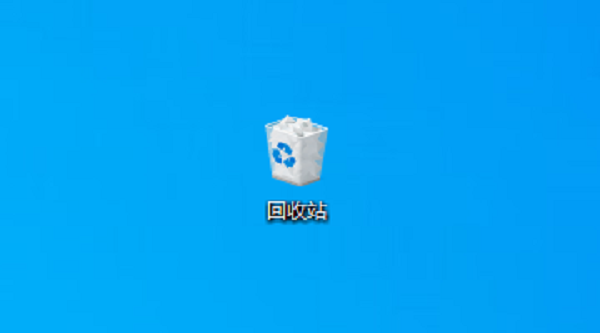
如果您是在连接到电脑后使用文件管理器删除的文件,那么这些文件可能仍在电脑的回收站中。请检查回收站,如果找到了需要恢复的文件,您可以直接还原。
数据救星是一款功能强大的数据恢复软件,它支持各种数据类型的恢复,包括文档、图片、音频和视频等。该软件使用高效的算法和数据恢复技术,确保恢复数据的安全和可靠性。
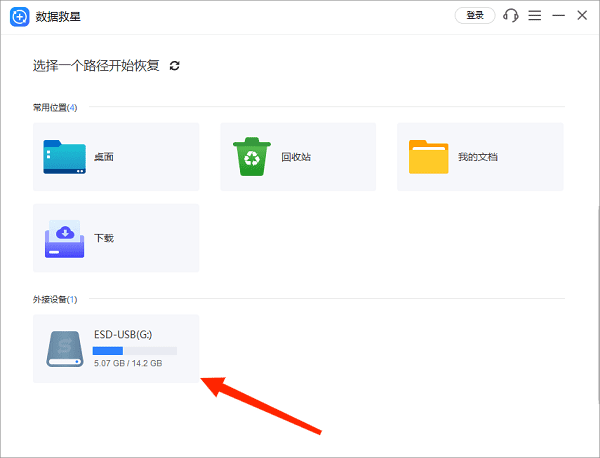
1、先将U盘插入电脑,确保电脑能够正常识别U盘,接着打开数据救星,在 外接设备里选择连接到的U盘。
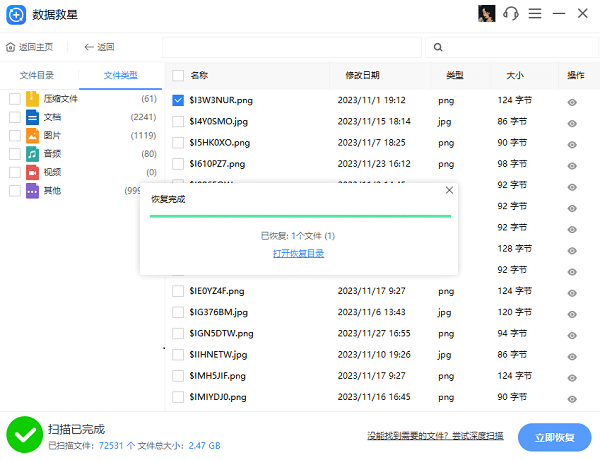
2、等待软件对U盘内容进行扫描,在“ 文件类型”里可以选择需要恢复的文件类型,同时通过预览的功能能够让您更直观地查看文件内容,帮助您准确恢复文件。

3、勾选需要恢复的文件,点击“ 立即恢 复恢复完成后点击“ 打开恢复目录就可以找回删除的文件。
对于技术熟练的用户来说,使用命令提示符进行文件恢复也是一个可行的选择。
连接U盘到电脑后打开命令提示符(以管理员身份),输入 chkdsk X: /f 命令(将X替换为U盘的盘符)并执行。输入 ATTRIB -H -R -S /S /D X:*.* 命令(将X替换为U盘的盘符)并执行。
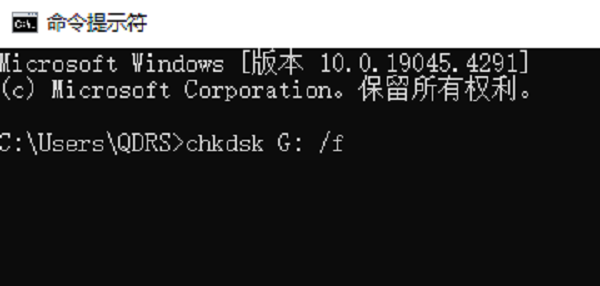
这些命令可以帮助您恢复隐藏的或系统文件,并可能恢复一些被删除的文件。
如果您在Windows系统中启用了文件历史记录功能,那么您可能可以从历史记录中恢复文件。
1、打开 控制面板,选择“ 系统和安全”下的“ 文件历史记录”。
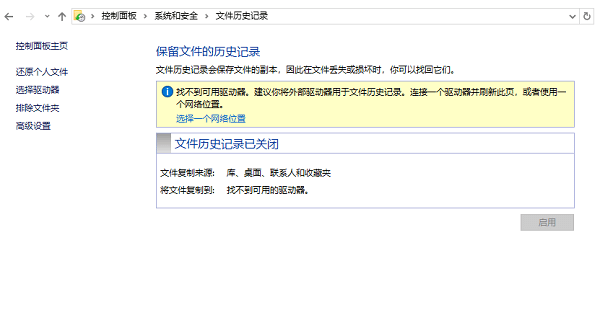
2、在文件历史记录菜单中,找到您的U盘,并浏览到丢失文件的位置。
3、如果找到了所需的文件,您可以选择它们并点击“ 恢复”。







 浙公网安备33010502012242号