


在日常使用电脑中,我们经常需要打开多个文件夹窗口来处理文件和数据,从而导致桌面上堆满了文件夹窗口的情况。这不仅占用了宝贵的屏幕空间,还可能导致工作效率降低。本文将提供一些解决方案,帮助您将多个文件夹窗口合并为一个,从而实现更高效的文件管理。

在Windows系统中,可以使用任务栏上的“堆叠”或“并排显示窗口”的功能来组织窗口。此外,Windows 10和更新版本的“虚拟桌面”功能也能有效管理多个窗口。
1、任务栏功能:右键点击任务栏空白处,选择“窗口排列方式然后选择“ 堆叠”或“ 并排显示窗口”。

2、虚拟桌面:按下Win + Tab键打开任务视图,点击屏幕底部的“ 新建虚拟桌面”按钮,将窗口拖动到不同的虚拟桌面中。
除了操作系统自带的功能外,还有许多第三方软件可以帮助用户管理窗口。例如,“百页窗”这款工具,百页窗是一款功能丰富的文件管理工具,它提供了多种功能来优化窗口管理和提高工作效率。
其中“ 多窗口”的功能允许用户在同一个窗口打开多个标签,并能在标签之间进行迅速切换,从而告别凌乱的多窗口问题。
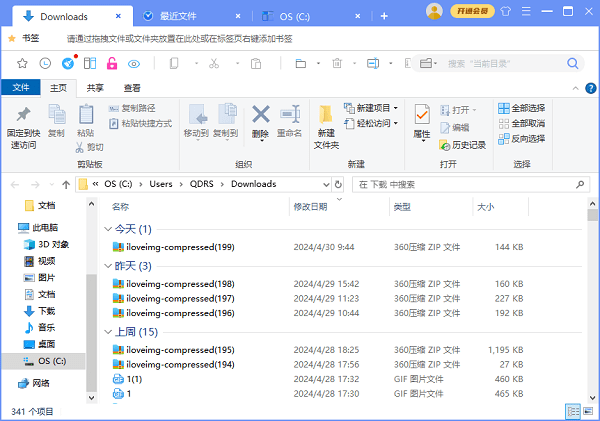
此外,如果您需要同时查看不同位置的文件夹,也可以通过百页窗的“ 双窗格”来实现。

如果您的系统版本是Windows 11,可以用这个方法来实现。Windows 11的文件资源管理器新增了多标签页的支持,这个功能允许用户在一个文件资源管理器窗口中打开多个文件夹的标签页,类似于浏览器的使用方式。
1、标签页操作:用户可以点击窗口顶部的“+”号来创建新的标签页。右键点击标签页可以选择关闭当前标签页、关闭其他标签页或固定标签页。
2、新窗口与新标签页:在选择某个文件夹时,用户可以选择在当前窗口下的新标签页打开,或者在一个单独的新窗口下打开。
3、标签滚动:当打开多个标签页时,用户可以滚动标签条,然后点击按钮在不同的标签页间切换。








 浙公网安备33010502012242号