


在数字化时代,个人与企业用户的电脑中往往存储着大量敏感信息。为了防止数据泄露、保障信息安全,对重要文件进行加密显得尤为重要。本文将详细介绍电脑文件加密的各种方法与步骤,帮助您快速掌握电脑文件加密方法。

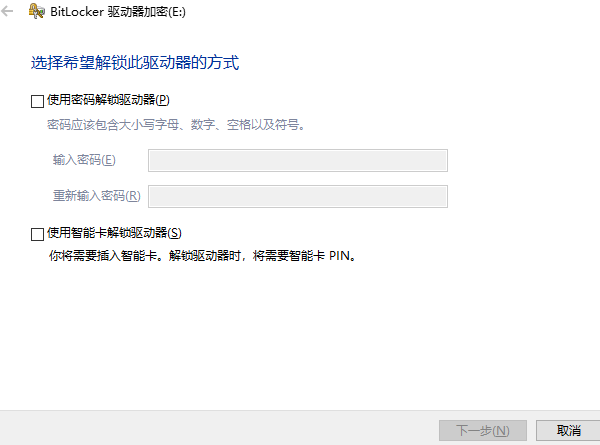
①、BitLocker磁盘加密:适用于Windows专业版及以上版本。在“控制面板”>“系统和安全”>“BitLocker驱动器加密”中,选择需要加密的驱动器,按照向导完成加密设置。BitLocker支持全盘加密,也可创建加密的移动硬盘。
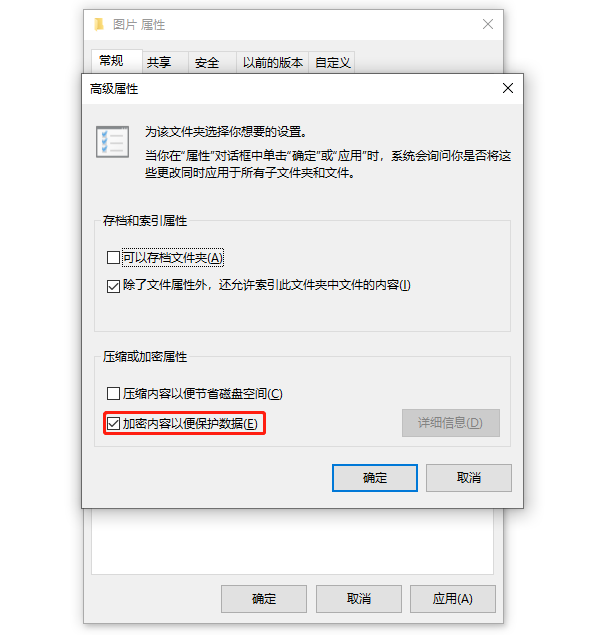
②、EFS文件加密:适用于所有Windows版本。在文件或文件夹属性中,切换到“高级”选项卡,点击“加密内容以便保护数据”复选框,确认加密。EFS基于公钥/私钥体系,仅对当前用户账户有效。
①、FileVault磁盘加密:在“系统偏好设置”>“安全性与隐私”>“FileVault”中,开启FileVault全盘加密。FileVault使用XTS-AES 128位或256位加密算法,保护整个启动磁盘的数据安全。

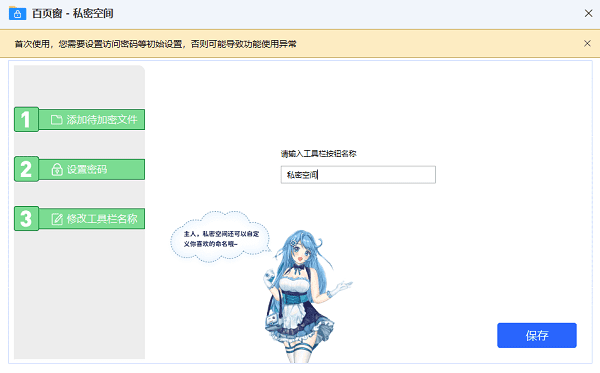
百页窗是一款多功能的文件管理工具,它提供了多标签页浏览、私密空间、万能文件查看器等功能。特别是可以自定义的私密空间来加密保护用户的隐私文件,具体操作步骤如下:,1、在电脑上打开百页窗,选择“私密空间”。
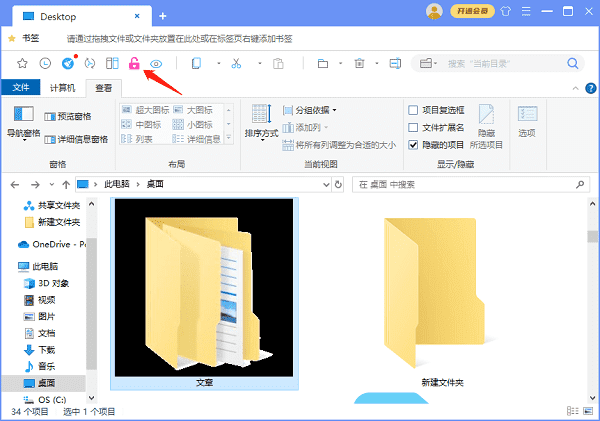
2、选择需要加密的文件夹,点击“下一步”进行“设置密码”。
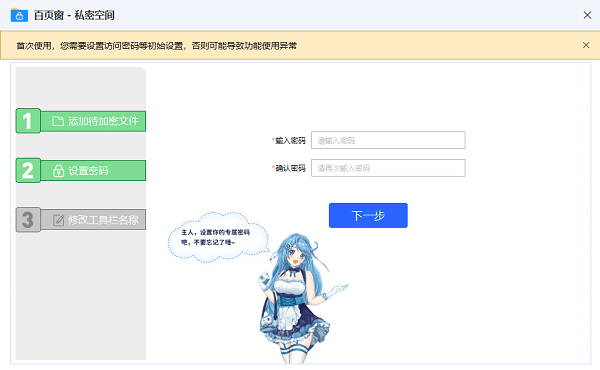
3、输入密码后,接着设置工具栏的名称,最后点击“确定”完成设置。
1、强密码与密钥管理:使用复杂、独特的密码或密钥进行加密,避免使用易猜解的密码。可借助密码管理器妥善保管密码与密钥。
2、备份加密密钥:对于使用密钥加密的文件或磁盘,务必做好密钥备份,防止密钥丢失导致数据无法恢复。
3、定期更新:保持操作系统、加密软件及云服务客户端的最新版本,及时修补安全漏洞。
4、分级加密:根据文件的重要性和敏感度,采取不同级别的加密措施。如普通文件使用压缩软件加密,重要文件使用专业加密软件或全盘加密。







 浙公网安备33010502012242号