



首先,我们需要在手机端开启个人热点功能。操作步骤因手机品牌和操作系统有所不同,但大体流程一致。以常见的Android和iOS系统为例:,
1、Android系统:进入“设置”菜单,找到并点击“无线和网络”或“网络和互联网接着选择“移动热点与便携式热点”。在此界面,您可以设置热点名称(SSID)、密码以及网络频段等参数。确认设置无误后,打开“移动热点”开关,手机即开始发射Wi-Fi信号。
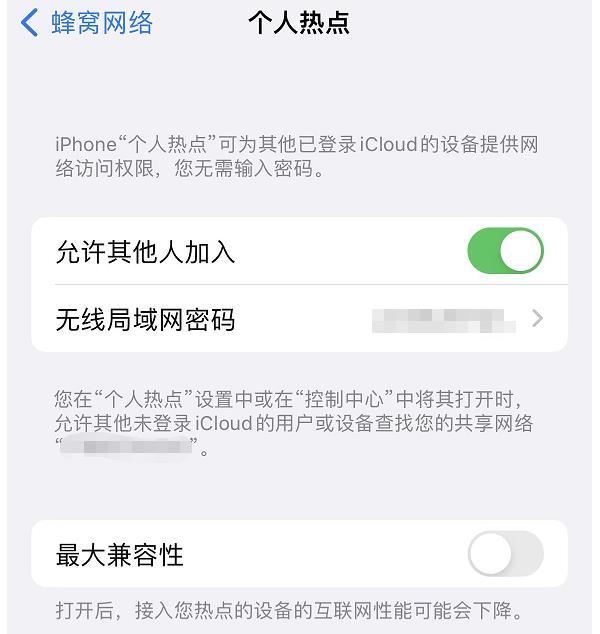
2、iOS系统:进入“设置”应用,下滑找到并点击“个人热点”。在此页面,您可以自定义热点名称及密码。确认设置后,滑动开启“允许其他人加入”开关,手机即启动个人热点。
完成手机端的设置后,接下来在台式电脑上进行如下操作以连接手机热点:,
1、确保电脑无线网卡已启用:确保您的台式电脑配备无线网卡,并且该网卡已经正常启用。您可以在“驱动人生”查看无线网卡状态,如有问题需先进行修复或驱动更新。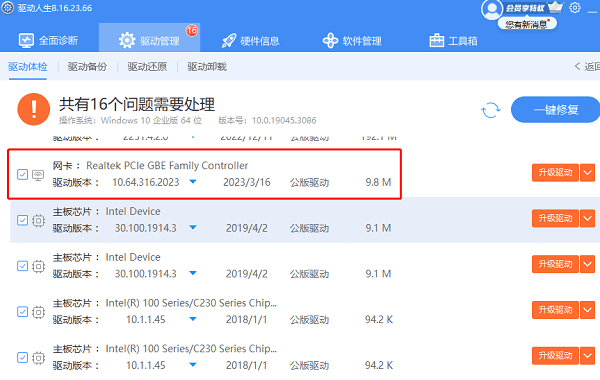
2、搜索并连接热点:点击电脑右下角任务栏的无线网络图标,此时会显示附近可用的Wi-Fi网络列表。在列表中找到您刚刚在手机上设置的热点名称(SSID),点击后输入相应的密码。确认无误后,点击“连接”。
3、等待连接成功:在输入密码后,电脑会尝试连接到手机热点。一旦连接成功,任务栏的无线网络图标通常会显示已连接的信号强度,同时在“网络和互联网设置”中可以看到已连接的热点信息及IP地址等详细网络参数。
1、调整手机热点设置:为保证台式电脑连接手机热点后的网络稳定性与速度,可以适当调整手机热点的高级设置。比如,选择较少干扰的Wi-Fi频段,限制连接设备数量,或者调整传输功率等。
2、关注手机电量与流量:作为热点源,手机在开启热点时会消耗更多电量,建议使用充电器供电。此外,注意监控手机数据流量,避免超出套餐限额导致额外费用。
3、定期更换热点密码:为了保障网络安全,建议定期更改手机热点密码,使用包含大小写字母、数字和特殊符号的组合,提高密码复杂度。







 浙公网安备33010502012242号