


不管是我们使用台式电脑还是笔记本电脑,难免会遇到电脑变卡的情况,从而影响我们的工作效率和使用体验。本文将以笔记本电脑为例,为你分享几种应对电脑卡顿的方法,帮助你消除电脑卡顿的困扰。

首先,检查你的硬盘剩余空间。当硬盘空间不足时,电脑的性能会受到影响。打开资源管理器,找到“ 计算机”或“ 此电脑右键点击你的硬盘驱动器,选择“ 属性”。
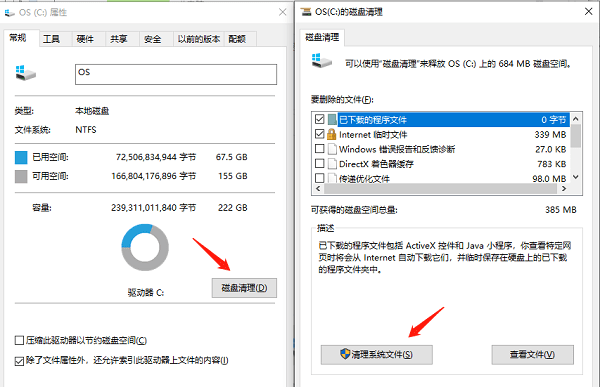
在“常规”选项卡下,你可以看到可用空间的百分比。如果可用空间小于10%,可以通过删除不再需要的文件、应用程序和游戏来释放磁盘空间。
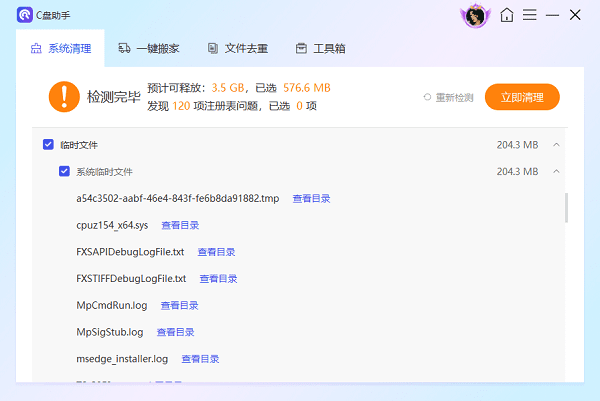
另外,你也可以使用“百贝C盘助手”工具来删除 临时文件和 系统文件,以释放更多的空间。
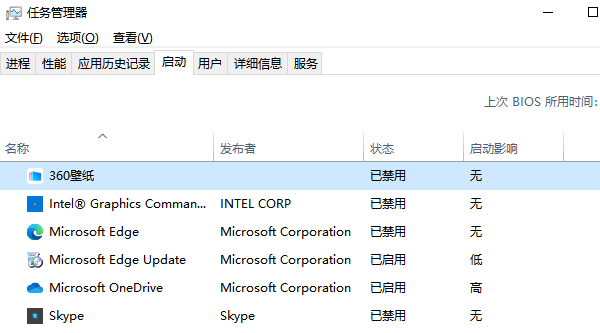
启动时自动运行的程序可能会使你的笔记本变得更慢。按下 Ctrl+Shift+Esc键打开任务管理器,切换到“ 启动”选项卡。在这里,你可以看到所有启动时自动运行的程序列表。禁用那些你不需要在启动时运行的程序,只保留必须的程序。
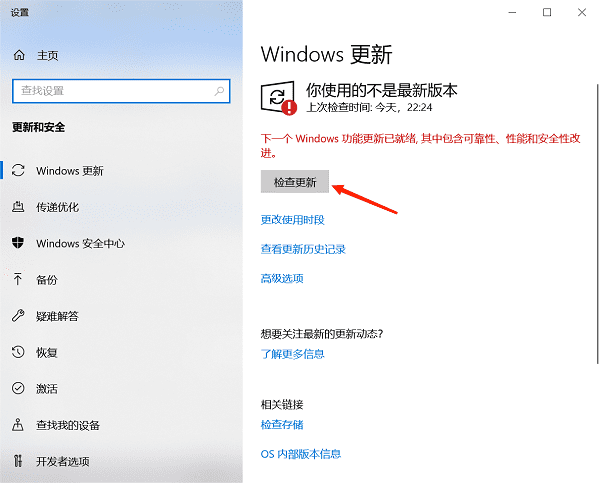
确保你的操作系统和驱动程序是最新版本,因为更新通常包含修复错误和改进性能的补丁。你可以在电脑设置里点击“ 更新和安全”来检查更新。
同样地,你也可以借助驱动人生来自动安装或更新最新的驱动程序,以保持电脑的最佳性能。
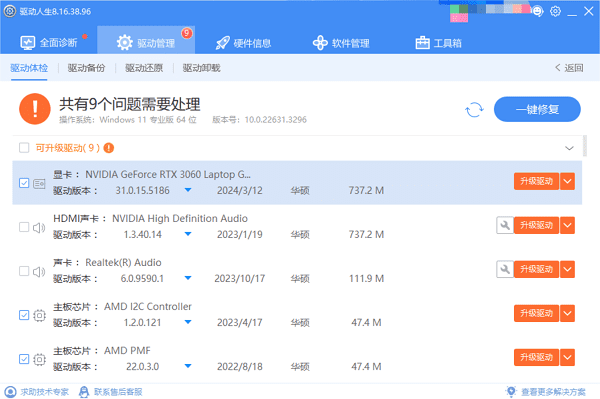
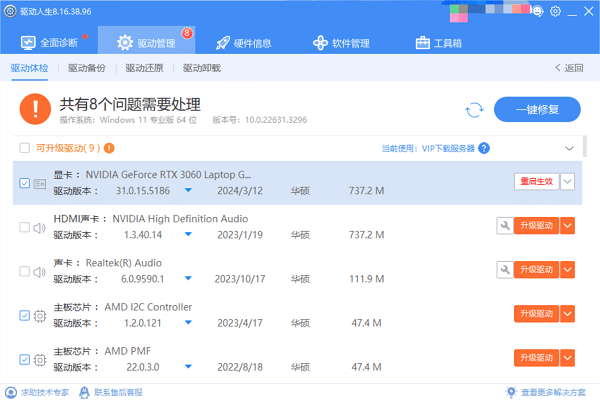
如果你的笔记本已经使用了一段时间,并且以上方法没有改善性能,考虑升级硬件。比如升级内存可以增加电脑处理数据的能力,使其更快速地运行应用程序。安装一个更快的固态硬盘(SSD)则可以加快电脑的启动速度和文件读写速度。
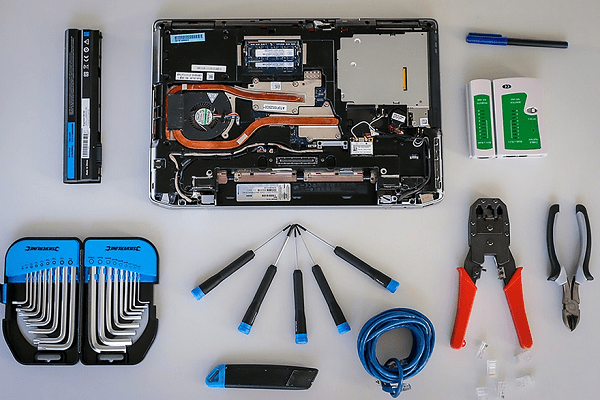
这些硬件升级可能需要一些技术知识,所以如果你不确定如何操作,最好请专业人士帮助。
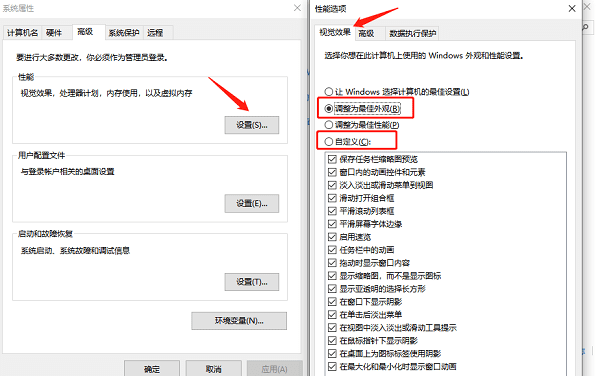
Windows操作系统带了很多动画和特效,在提升用户体验的同时难免也会消耗一定的系统资源,而减少视觉效果可以有效提高电脑的性能。
打开“ 控制面板选择“ 系统与安全然后选择“ 系统”。点击左侧的“ 高级系统设置在“ 性能”部分点击“ 设置”。在“ 视觉效果”选项卡中,你可以选择“ 最佳性能”或自定义选项,取消勾选你不需要的效果。







 浙公网安备33010502012242号