


wlanapi.dll是Windows操作系统中的一个重要动态链接库文件,它负责处理与无线网络相关的功能。如果wlanapi.dll文件丢失或损坏,可能会导致无法连接到无线网络或相关功能无法正常工作。针对这个问题,本文将为您分享5种解决方案,记得收藏好哦!,

1、打开“ 开始”菜单,输入“ 命令提示符”并以管理员身份运行。
2、输入 sfc /scannow然后按回车键,系统文件检查器就会开始运行。
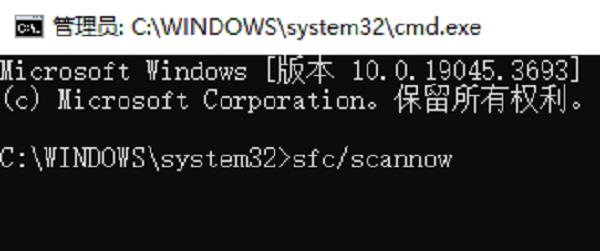
3、系统文件检查器会扫描所有受保护的系统文件,并尝试进行修复。
4、扫描结束后,如果有文件被修复,重启电脑,再次尝试打开出问题的应用程序。
1、在另一台运行相同版本Windows的电脑上,找到wlanapi.dll文件。通常,该文件位于C:\Windows\System32目录下。
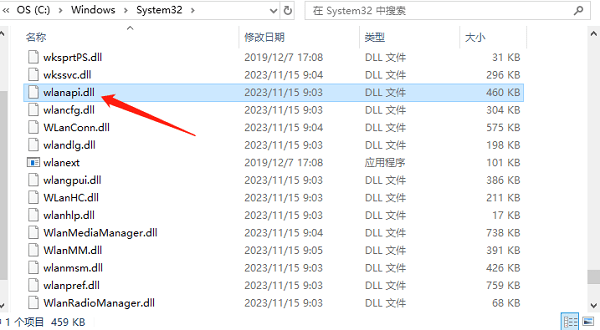
2、将wlanapi.dll文件复制到USB闪存驱动器或其他可移动存储介质上,接着将存储介质连接到出现问题的电脑上。
3、导航到C:\Windows\System32目录,将复制的wlanapi.dll文件粘贴到该目录下,最后重启电脑,再检查问题是否解决。
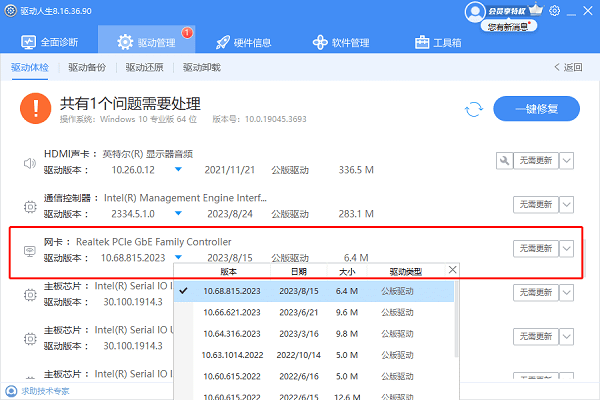
1、打开驱动人生,进入“ 驱动管理点击“ 立即扫描”。
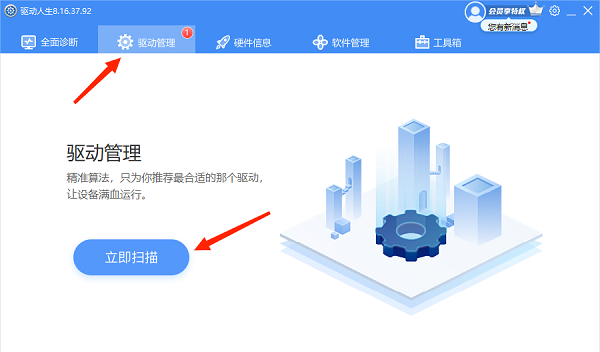
2、如果识别到您的网卡驱动异常,点击“ 升级驱动”按钮。
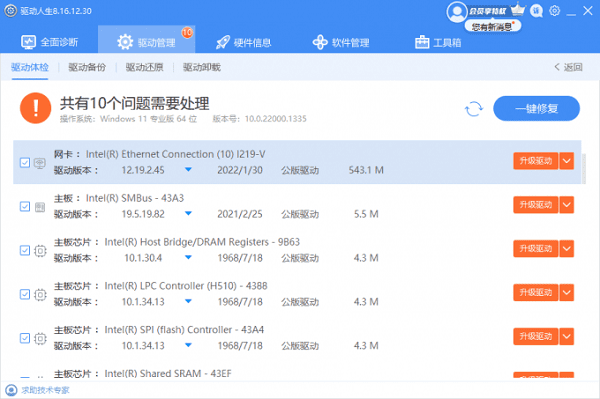
3、等待升级完成后, 重启电脑,确保更新后的网卡版本生效。
另外,您还可以考虑使用第三方系统修复工具来扫描和修复系统文件。这些工具通常能够更全面地检测并修复系统问题,比如星空运行库修复大师。
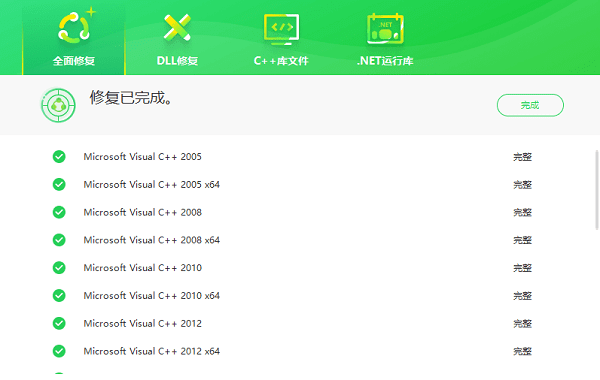
1、打开星空运行库修复大师,进入“ 全面修复点击“ 一键扫描”。

2、很快就能检测到您的电脑存在哪些缺失的运行库,点击“ 立即修复”。
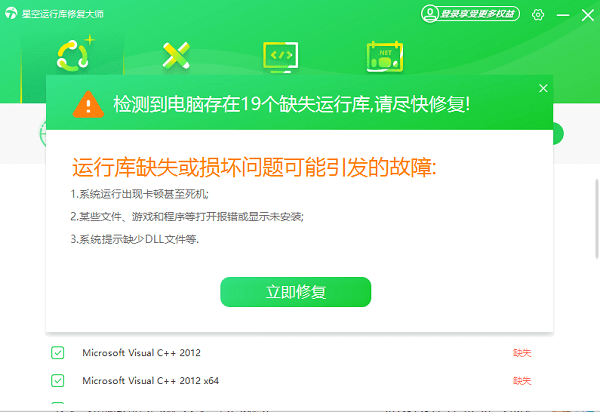
3、等待修复完成后, 重启电脑,再运行相关的应用程序。
1、打开“ 控制面板点击“ 系统和安全然后选择“ 系统”。
2、在左侧导航栏中,点击“ 系统保护在弹出的窗口中,点击“ 系统还原”按钮。
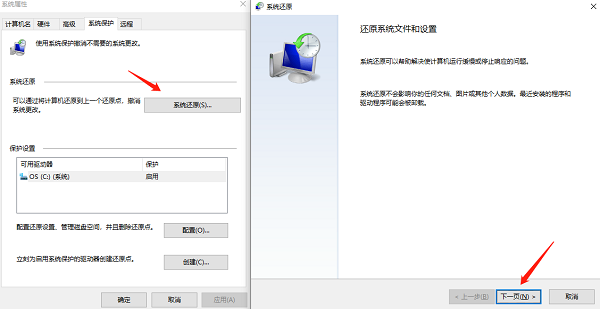
3、选择一个合适的还原点,该还原点应该是在wlanapi.dll文件丢失之前创建的。
4、最后按照向导完成系统还原过程再重启电脑。







 浙公网安备33010502012242号