


电脑显示不出wifi列表,可能是由于多种原因造成的。这个问题对于我们依赖无线网络的生活来说是非常烦恼的。下面将为大家介绍一些可能导致这个问题出现的原因,并提供一些解决方法,一起来看看!,

如果你发现电脑无法显示wifi列表,可以尝试以下操作。首先,点击电脑右下角的网络图标,查看是否有" 已禁用"或" 未连接"等提示。如果出现这些提示,右键点击图标,选择" 启用"选项,尝试重新连接。
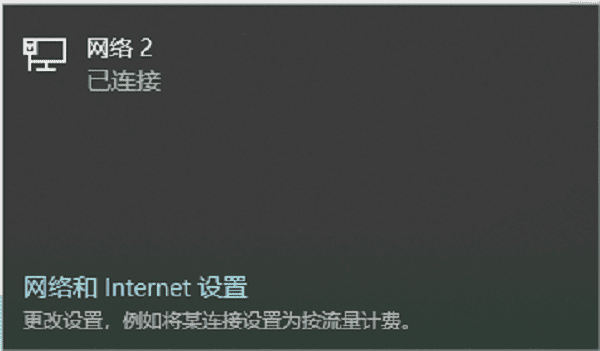
如果您的网卡驱动过期或损坏,也可能会导致电脑显示不出wifi列表。因此,建议您可以通过驱动人生来帮您自动识别网卡驱动并更新到最新版本。
1、打开驱动人生,进入“ 驱动管理点击“ 立即扫描”。
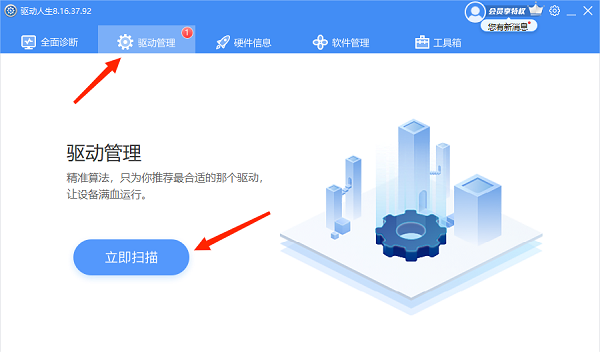
2、如果扫描后发现您的网卡驱动存在待更新的版本,点击“ 升级驱动”按钮。
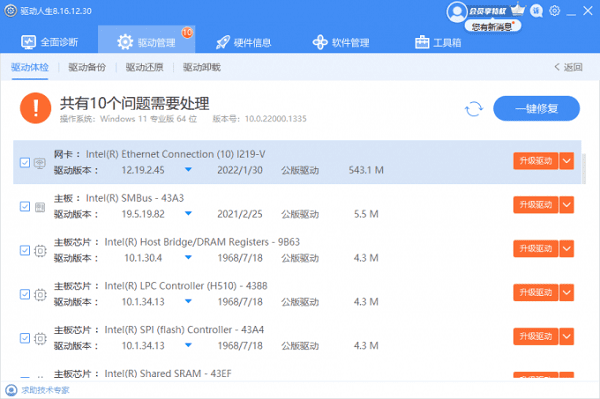
3、等待升级完成后, 重启电脑,以使更新后的网卡驱动正常生效。
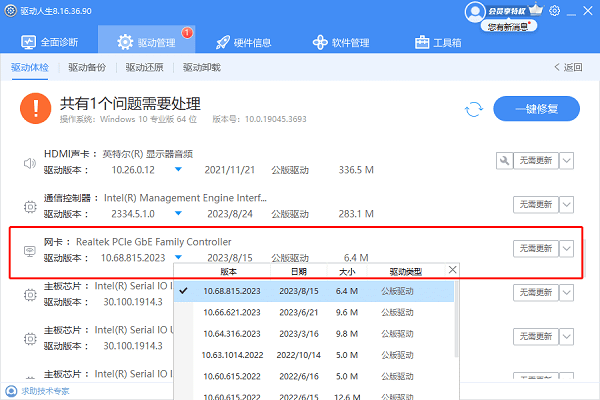
此外,电脑系统设置也可能导致无法显示wifi列表,你可以按照以下步骤进行检查和调整。
1、打开电脑设置,选择" 网络和Internet"选项。然后,点击" 更改适配器选项",找到你的无线网卡连接,右键点击并选择" 属性"。
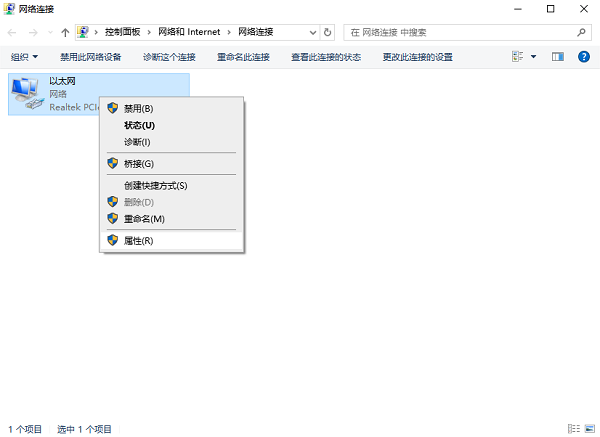
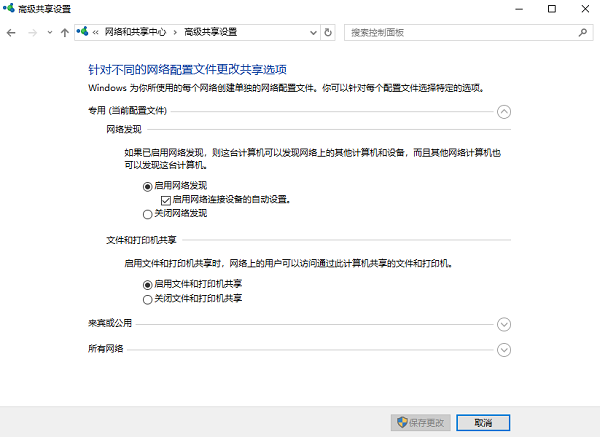
2、在属性窗口中,确保" 客户端Microsoft网络"和" 文件和打印机共享服务"两项都已勾选。完成后,查看是否能够显示wifi列表。
有时,电脑的无线信号接收不好也会导致无法显示wifi列表。首先,将路由器放置在离电脑较近的位置,避免障碍物阻挡信号。其次,检查电脑周围是否有其他电磁干扰源,例如微波炉或手机等。如果有,将其移开或关闭。最后,您也可以尝试使用一个信号增强器来增加无线信号强度。







 浙公网安备33010502012242号